地図の基本操作
地図の基本操作(ピンチでの拡大縮小、ドラッグでの移動など)は、一般的な地図アプリと同じです。 このページでは、それらの説明は省き、画面各部の名称と、 SkyWalking V2 に特有の挙動だけを説明します。
基本画面の各部名称
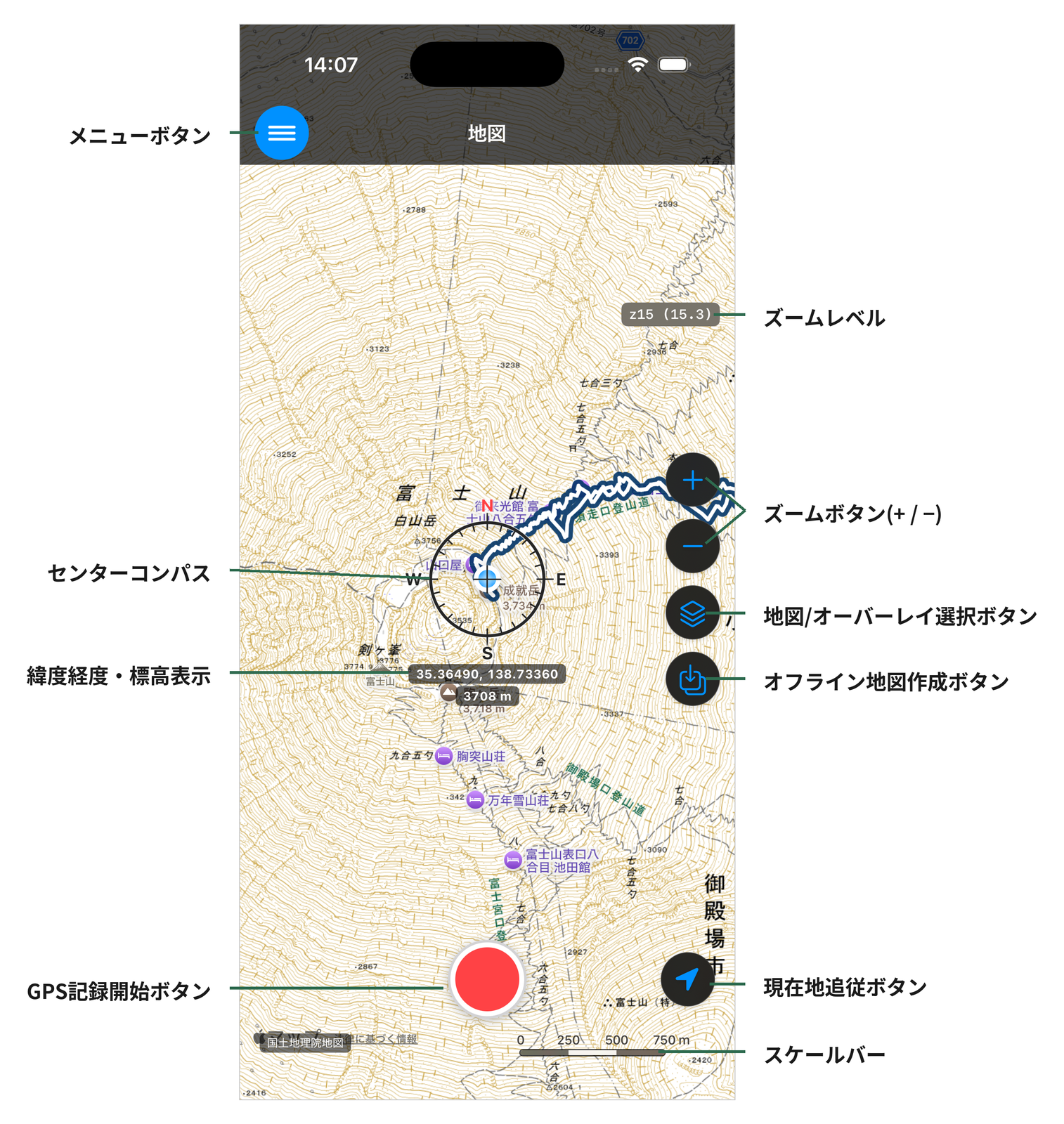
- メニューボタン — アプリのメニューを開きます。ナビゲーションバーと連動して表示されます(後述)。
- ズームレベル — 現在の地図のズーム値を表示します。
- ズームボタン(+ / −) — タップで地図を1段階ずつ拡大・縮小します。
- 地図/オーバーレイ選択ボタン — ベースマップとオーバーレイを切り替える「地図タイプ選択」画面を開きます。詳しくは「地図の種類と切り替え」をご覧ください。
- オフライン地図作成ボタン — 表示中のエリアからオフライン地図の作成を始めます。詳しくは「オフライン地図」をご覧ください。
- 現在地追従ボタン — 現在地追従モードの ON / OFF を切り替えます(後述)。
- スケールバー — 地図上の距離の目安を表示します。
- GPS記録開始ボタン — GPS ログの記録を開始します。
- センターコンパス — 画面中央を示すマークです。追従モード ON のときは現在地がここに重なります。
- 緯度経度・標高表示 — 画面中央(センターコンパス位置)の緯度経度と標高を表示します。
SkyWalking V2 特有の挙動
外観モード(ライト / ダーク)
iOS のライトモード / ダークモードの設定に追随して、画面の表示色が変わります。 本ガイドのスクリーンショットは、主にダークモード設定で撮影しています。
ナビゲーションバーの表示 / 非表示
地図をタップするたびに、ナビゲーションバーの表示 / 非表示が切り替わります。 非表示にすると、地図を画面いっぱいに使えます。 メニューボタンはナビゲーションバーと連動しており、ナビゲーションバーが表示されているときに現れます。
現在地の表示
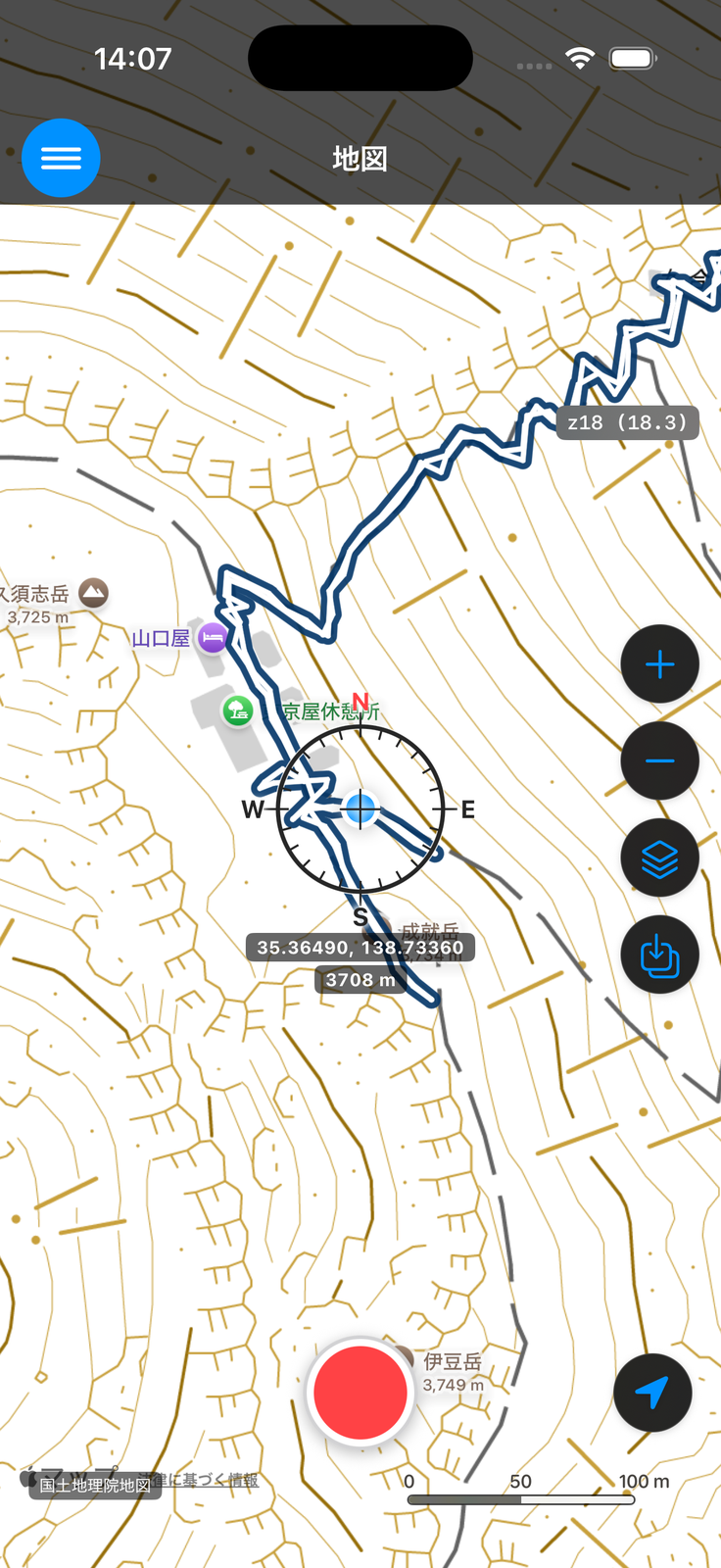
現在位置は、地図上に青い点で表示されます。
現在地追従モード
追従モードが ON のときは、現在位置が常にセンターコンパスの中央に位置するよう、地図が自動で動きます。
地図をドラッグして、現在地が画面から外れるくらい動かすと、追従モードは自動的に OFF になり、 「追従を解除しました」と表示されます。
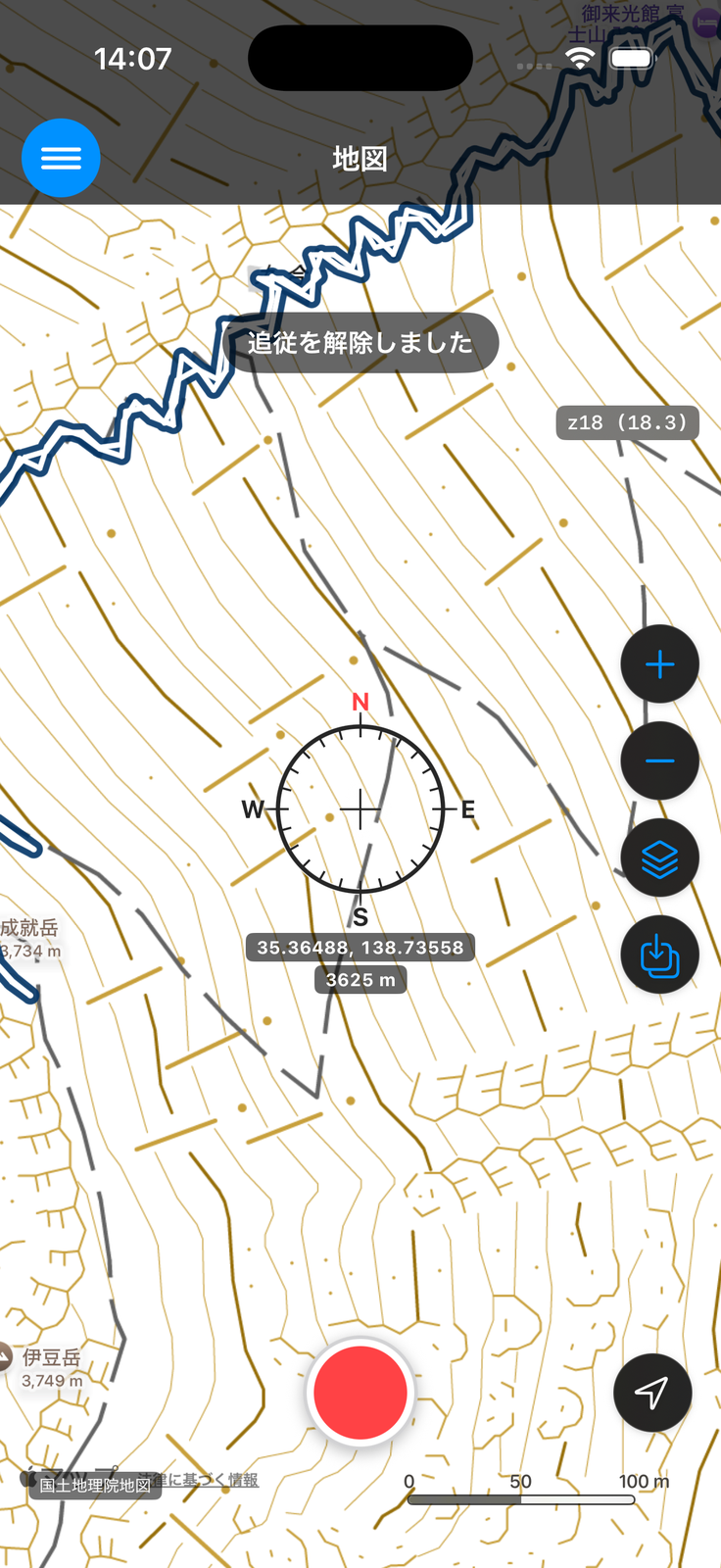
再び追従したいときは、現在地追従ボタンをタップして ON に戻してください。
追従が ON か OFF かは、ボタンの形状で見分けられます。

追従 ON — 矢印が青く塗られた状態

追従 OFF — 矢印が白抜きの状態
次は「地図の種類と切り替え」で、5つのベースマップとオーバーレイの使い分けをご覧ください。
← 使い方ガイドの目次に戻る