オフライン地図(日本国内のみ)
オフライン地図は、国土地理院の地図(標準地図・淡色地図)をあらかじめ端末に保存しておく機能です。 対象が国土地理院の地図のため、オフライン地図を作成できるのは日本国内のエリアのみです。
なぜオフライン地図が必要か
通常アプリで地図を表示するには、インターネットに接続されている必要があります。 地図をスクロールしていくごとに、ネット上のサーバーから地図を表示するために必要な画像や情報を取得する必要があるからです。 しかし登山中やサイクリング中の場合、常に電波の状態が良好でインターネットに必ず接続できる環境であるとは限りません。 むしろほとんどの山岳地帯では、インターネットに接続できる環境が例外的であると言ってよいでしょう。 そこで、あらかじめ必要なエリアの地図データをアプリ内に保存しておくことで、 インターネットに接続ができない環境でも問題なく地図を表示することが可能です。 SkyWalking V2 では、そのような地図を作成することができ、それを「オフライン地図」と呼んでいます。
自動キャッシュとの違い
一方で SkyWalking V2 は、一度サーバーからダウンロードして地図上に表示したタイル画像は 自動的にキャッシュとしてアプリ内に保存し、オフライン時でも再利用できるようになっています。
オフライン地図の作成が可能なエリアは、ベースマップの「国土地理院 標準地図」と「国土地理院 淡色地図」が 利用可能なエリアに限られているので(日本国内のみ)、日本国外などのそれ以外のエリアについては、 オフライン時に表示したいエリアを一度地図に表示しておくことでキャッシュとしてアプリ内に保存されるので、 オフライン地図の代わりとして活用することができます。ただし一度も表示していないズームレベルの タイル画像までキャッシュされるわけではないので、ご注意ください。 自動キャッシュを確実にオフライン地図の代わりとして使用するには、事前にネット接続できているタイミングで、 オフライン時に見たいズームレベルで地図を表示し、自動キャッシュしておく必要があります。
なお、ダウンロードしたオフライン地図も自動キャッシュも、アプリが自動的に削除することは決してありません。 消えるのは、あなた自身が削除操作をしたときだけです。
地図のタイプ別の対応
地図のタイプごとの対応エリアと、オフライン地図作成・自動キャッシュへの対応は以下のとおりです。
| 地図のタイプ | 対応エリア | オフライン地図作成 | 自動キャッシュ |
|---|---|---|---|
| AppleMap | 全世界対応 | × | × |
| OpenStreetMap | 全世界対応 | × | ○ |
| 国土地理院(GSI) 標準地図 | 日本国内のみ | ○ | ○ |
| 国土地理院(GSI) 淡色地図 | 日本国内のみ | ○ | ○ |
| 国土地理院(GSI) 航空写真 | 日本国内のみ | × | ○ |
| オーバーレイ | --- | × | ○ |
オフライン地図データの作成手順
オフライン地図データの作成手順は、
- ベースマップを国土地理院の「標準地図」もしくは「淡色地図」に指定する。
- オフライン地図データの範囲を指定する。
- 地図データ名・縮尺・保存先フォルダを指定する。
となります。SkyWalking V2 でのオフライン地図データの作成は、国土地理院が提供している 「標準地図」「淡色地図」のいずれかを選択します。これらの地図がカバーしている範囲は 日本国内のみとなっておりますので、現在のバージョンでは、オフライン地図データの作成可能な範囲は 日本国内のみに限られています。将来的には OpenStreetMap を使用するなど国外のエリアも 対応していきたいところですが、現在は国土地理院の地図のみ対応しています。 日本国外のエリアは、事前に OpenStreetMap を見たいズームレベルで地図上に表示し、 自動キャッシュにしておくことで、オフライン地図の代わりとして使用してください。
使い方(山行前・オフライン地図の作成)— 自宅の Wi-Fi でダウンロードしておく
オフライン地図のダウンロードには、まとまった通信量が必要です。山行の前日までに、 自宅の Wi-Fi など安定した通信環境で作成しておくことをおすすめします。
1. ベースマップを国土地理院の地図に切り替える
ベースマップを「GSI 標準」もしくは「GSI 淡色」に切り替えておきます。 切り替え方法は「地図の種類と切り替え」をご覧ください。
2. 範囲を指定する
地図画面のオフライン地図作成ボタンをタップすると、範囲指定画面になります。 緑の矩形の上下左右・四隅のハンドルをドラッグして、オフライン地図を作成する範囲を指定し、「次へ」をタップします。
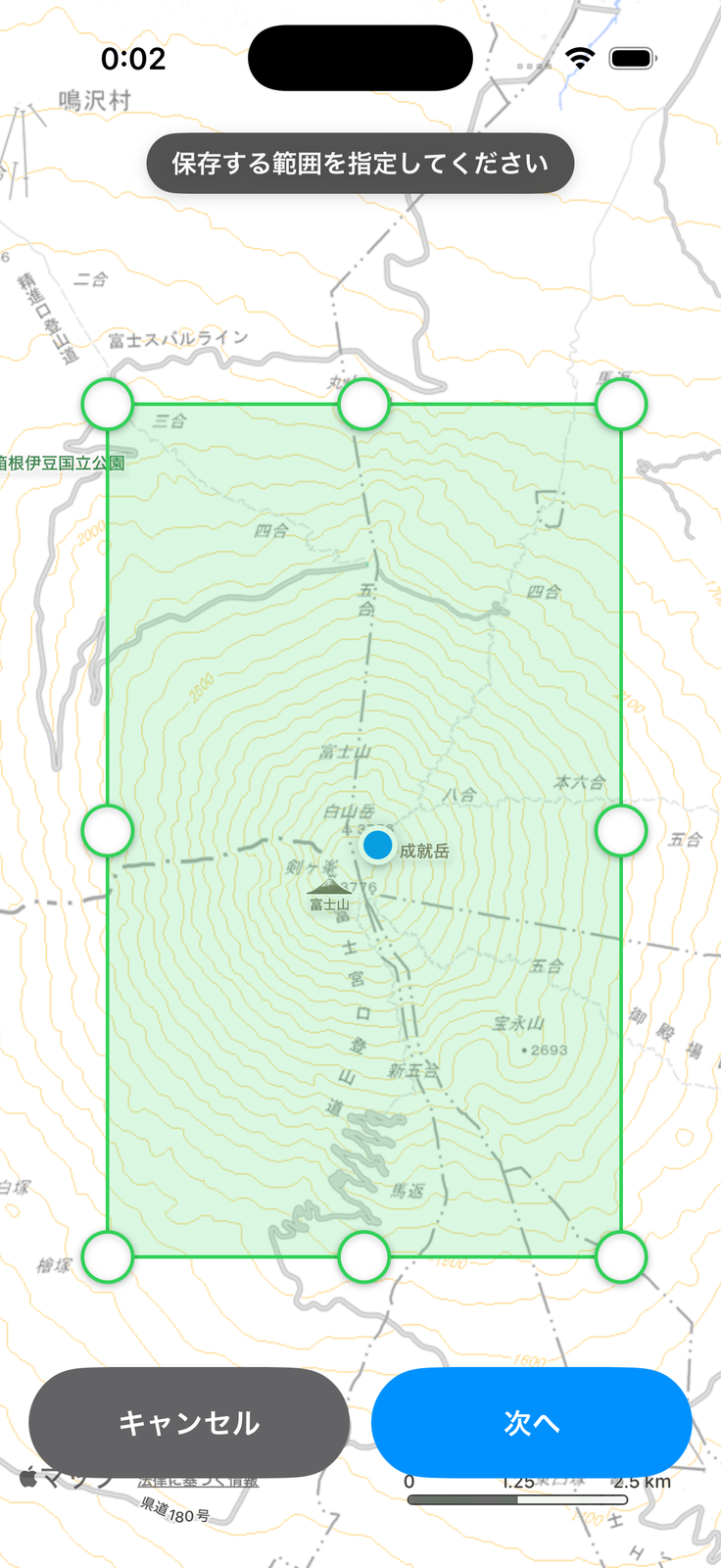
ひとつのオフライン地図でダウンロードできるタイル数は、最大 6,000 枚に制限しています。 範囲が広すぎると次の画面で作成できないため、その場合は範囲を狭めるか、複数のオフライン地図に分けて作成してください。
3. 名前・縮尺・保存先を指定する
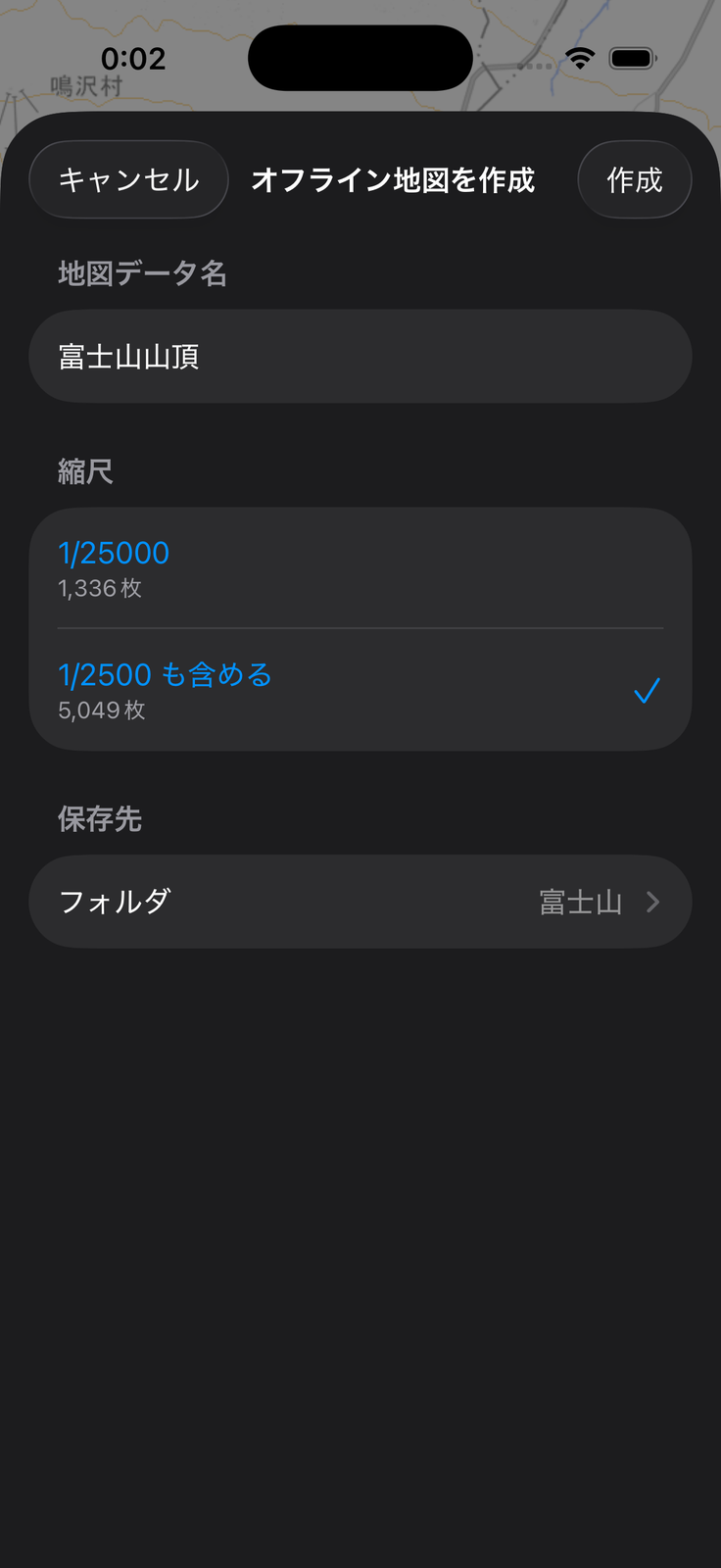
オフライン地図の名前、縮尺、保存先のフォルダを指定します。
-
縮尺: 「1/25000」を基本に、より詳細な「1/2500 も含める」を選択できます。 後者はより詳細なズームレベルのタイルまで取得できますが、ダウンロードするタイル数が増加します。 それぞれのタイル数は画面に表示されるので、容量の目安にしてください。 タイル数が上限の 6,000 枚を超えている場合は赤字で表示され、作成できません。 範囲指定に戻って範囲を狭めるか、「1/2500 も含める」を外してください。
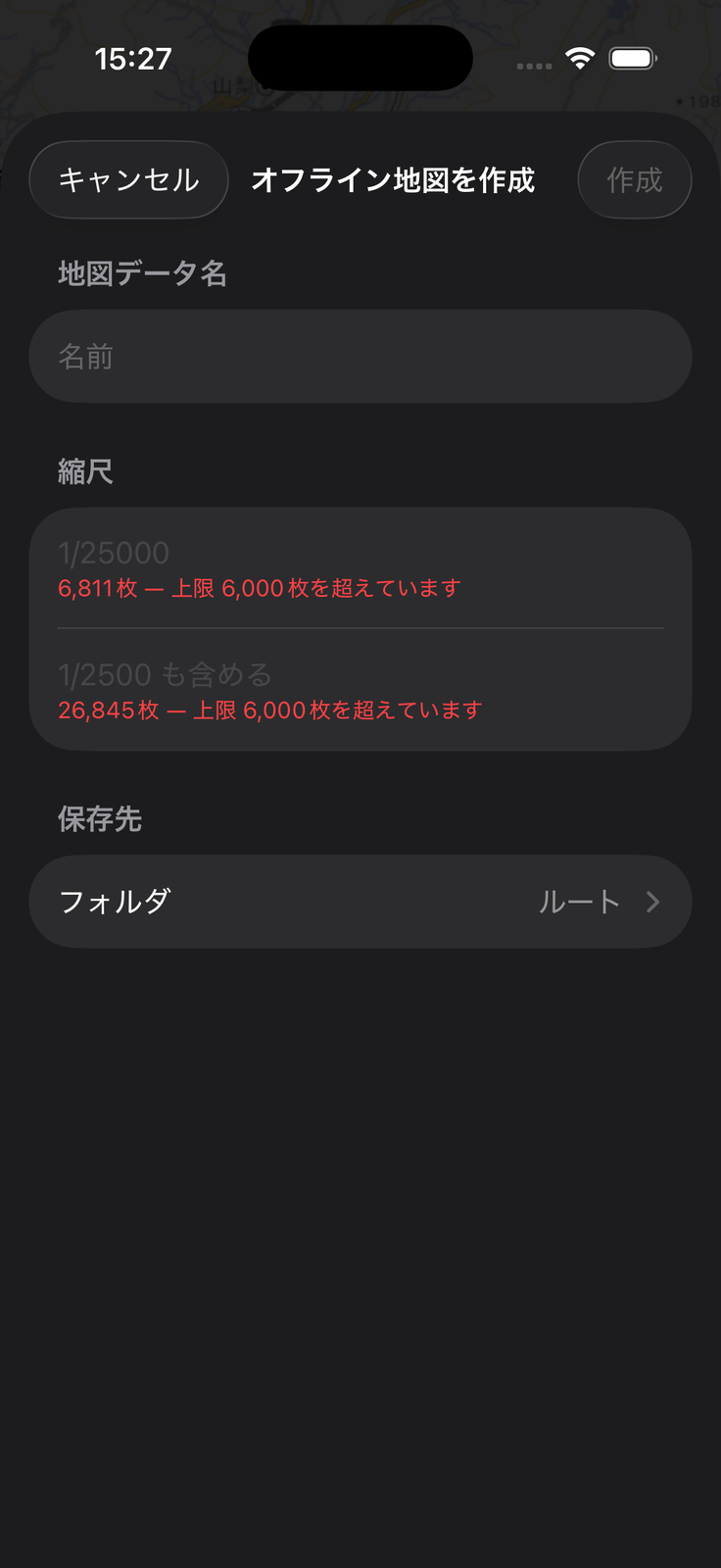
上限超過時の表示 -
保存先: フォルダは指定しなくてもかまいません(ルート直下に作成されます)。 作成時に新規フォルダを作ることも、後から別のフォルダに移動することもできます。
4. ダウンロードを開始する
「作成」をタップすると確認が表示されます。「開始」をタップするとダウンロードが始まります。 完了までアプリを終了しないでください。
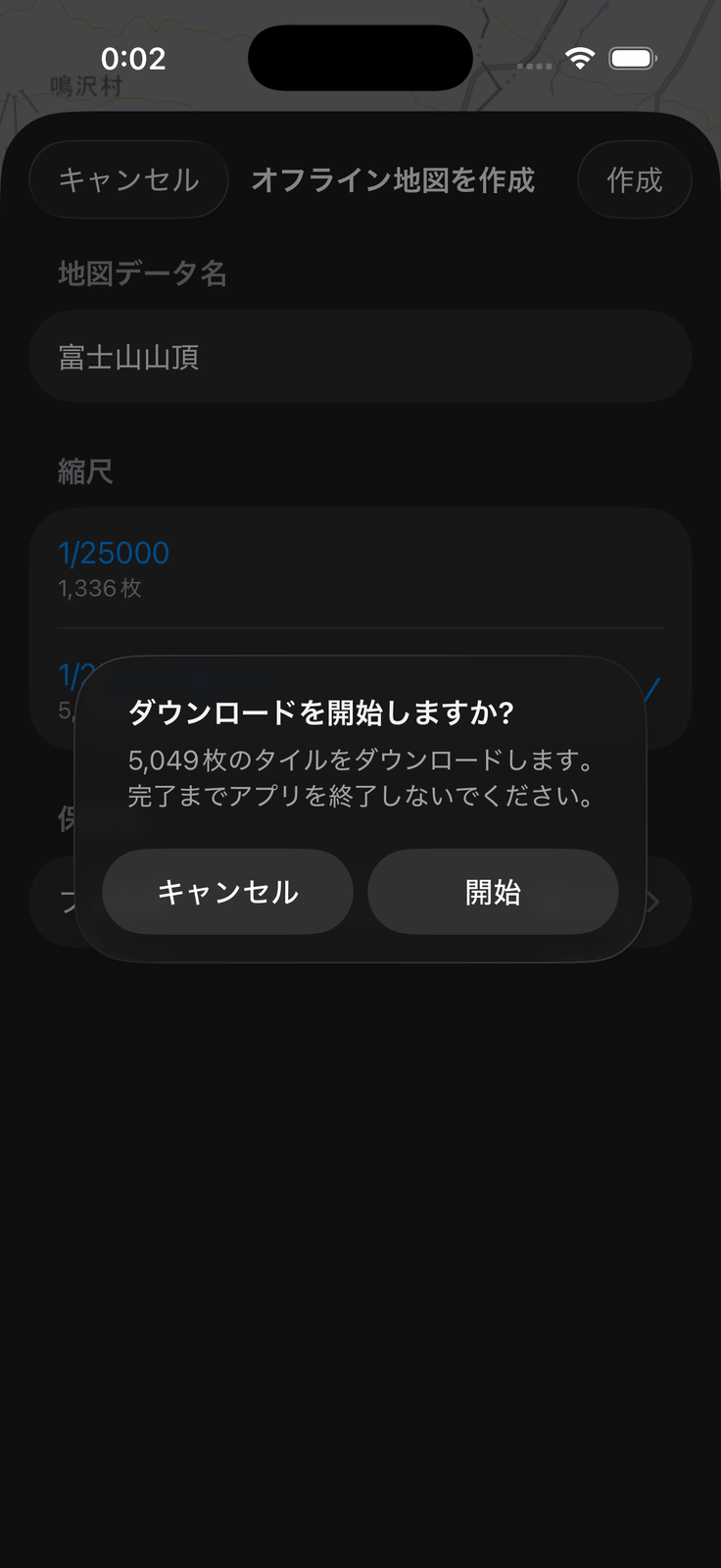
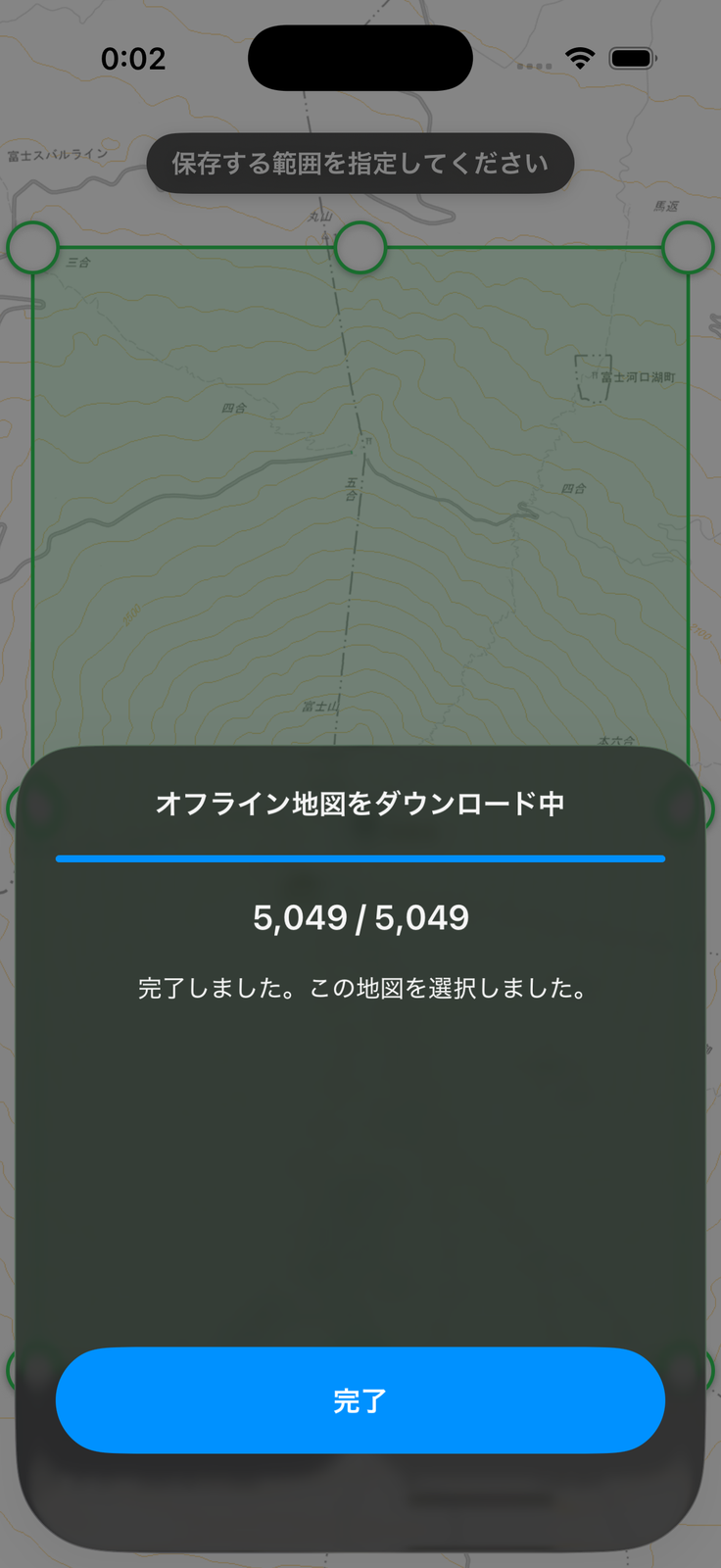
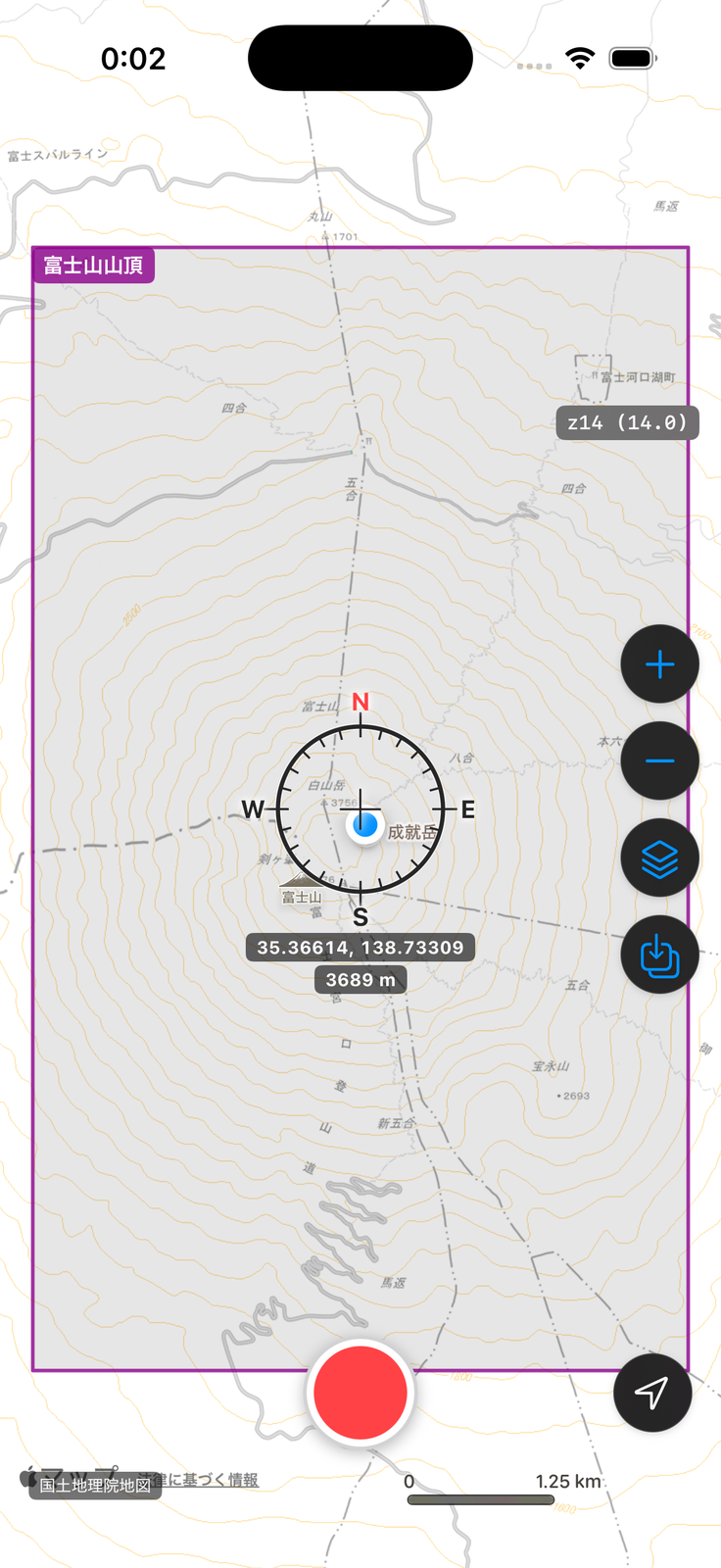
ダウンロードが完了した地図は、自動的に「選択」状態になります。そのまますぐに使い始められます。
オフライン地図の管理 — 選択・表示・非表示
メニューボタンからオフライン地図画面に進むと、作成済みのオフライン地図の一覧を表示できます。
オフライン地図には、次の3つの状態があります。状態は一覧の左のアイコンで見分けられます。
- 選択状態: オフライン地図をアクティブにしている状態です。圏外でも、選択したオフライン地図が表示されます。 地図上では範囲が紫の枠で表示されます。一度に選択状態にできるオフライン地図はひとつだけです。
- 表示状態: アクティブにはしていないが、どの範囲の地図かを確認できる状態です。 地図上では範囲が黒の枠で表示されます。表示状態は複数のオフライン地図に設定できます。
- 非表示状態: 地図上に表示されません。
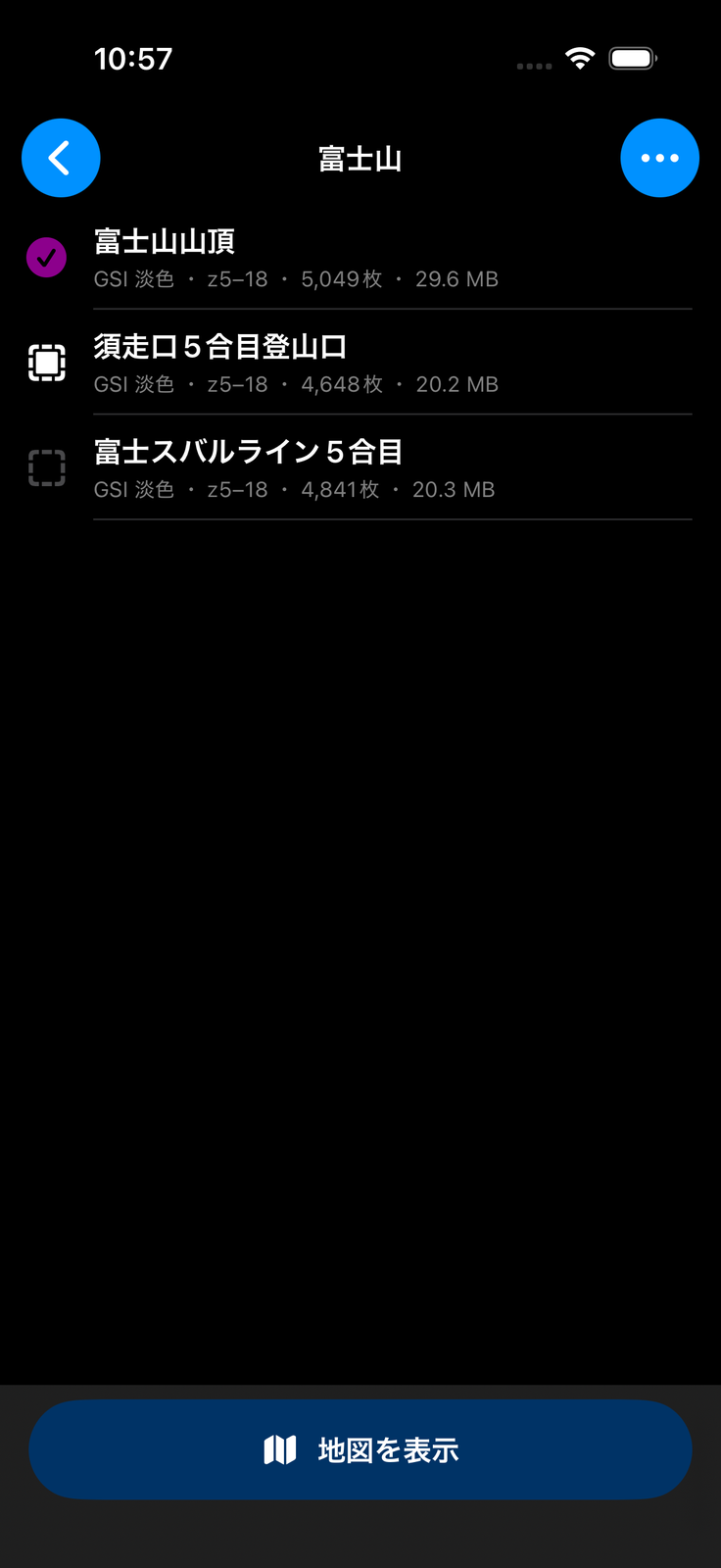
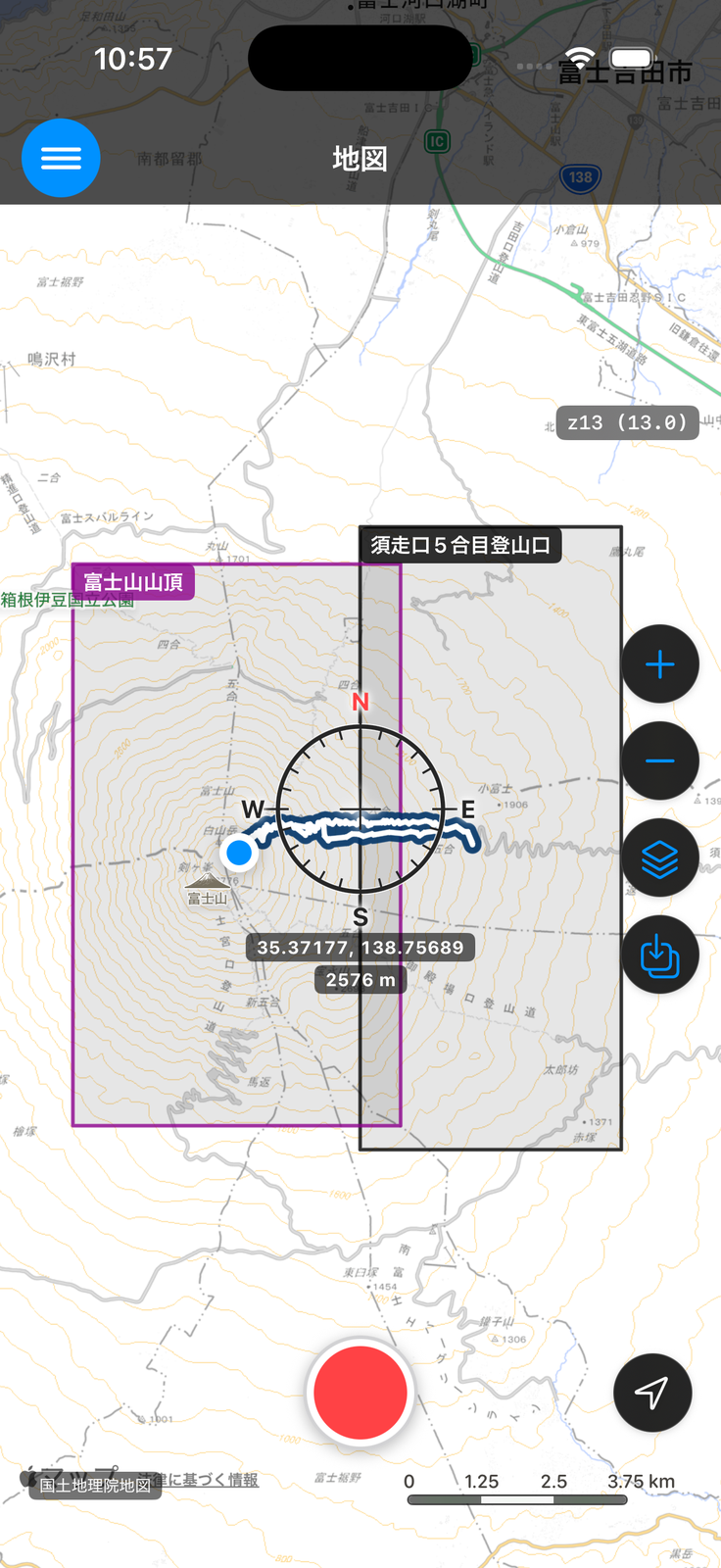
表示状態と非表示状態は、一覧の左のアイコンをタップするだけで切り替えられます。
オフライン地図を選択状態にするには、一覧で対象のオフライン地図をタップし、「選択」をタップします。 選択すると、地図が該当エリアに移動します。
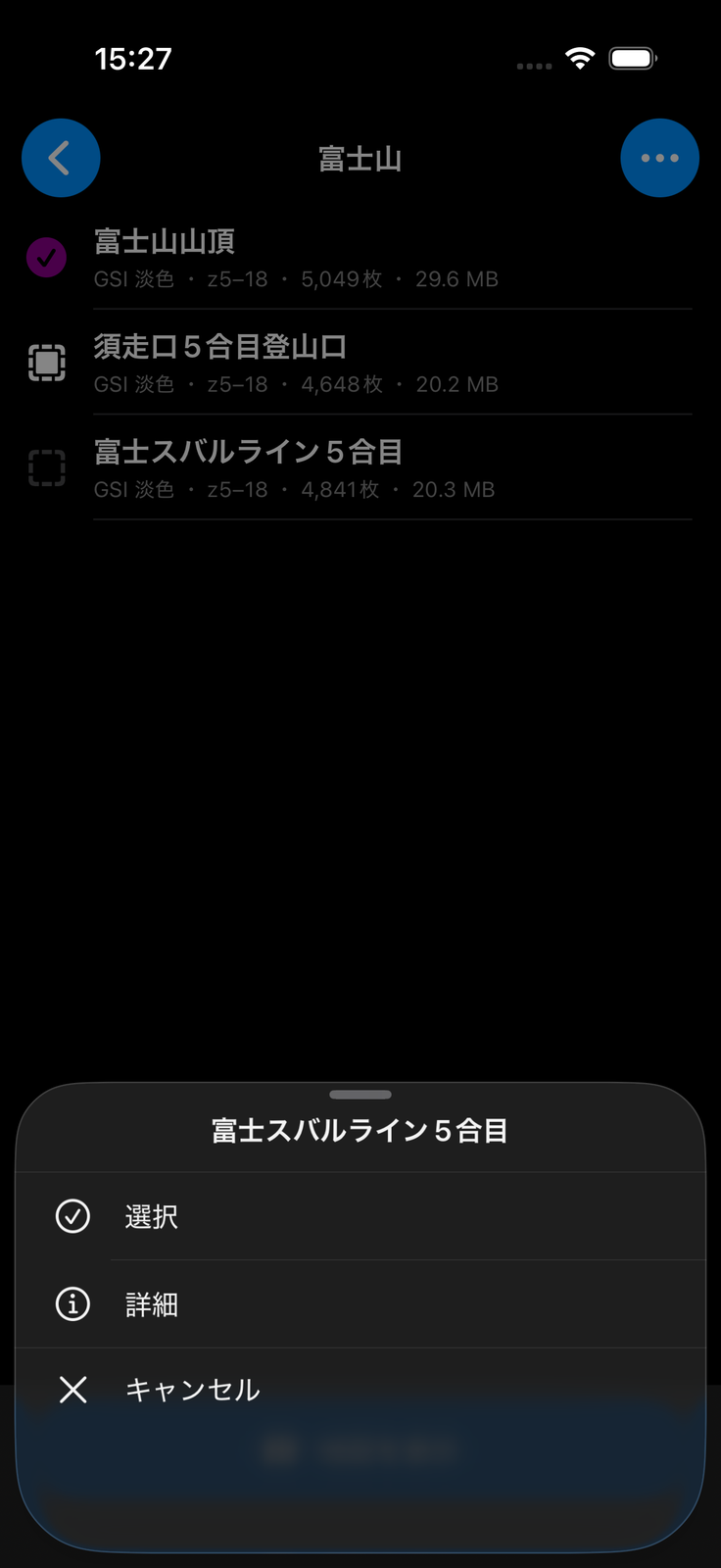
広範囲のエリアをオフライン地図にしたい場合は、事前に複数のオフライン地図に分けて作成しておき、 現地では選択を切り替えて使用してください。 なお、無料版で保存できるオフライン地図は3件までです。より多くのオフライン地図を保存したい場合は、 保存数が無制限になる SkyWalking V2 Pro をご検討ください。
ファイルの整理(削除・移動・名前変更)
一覧右上の「...」ボタンをタップすると、ファイル操作モードになります。 オフライン地図の削除・フォルダへの移動・名前の変更・フォルダの作成が行えます。 操作を終えるには、右上の「✗」ボタンをタップしてファイル操作モードを解除します。
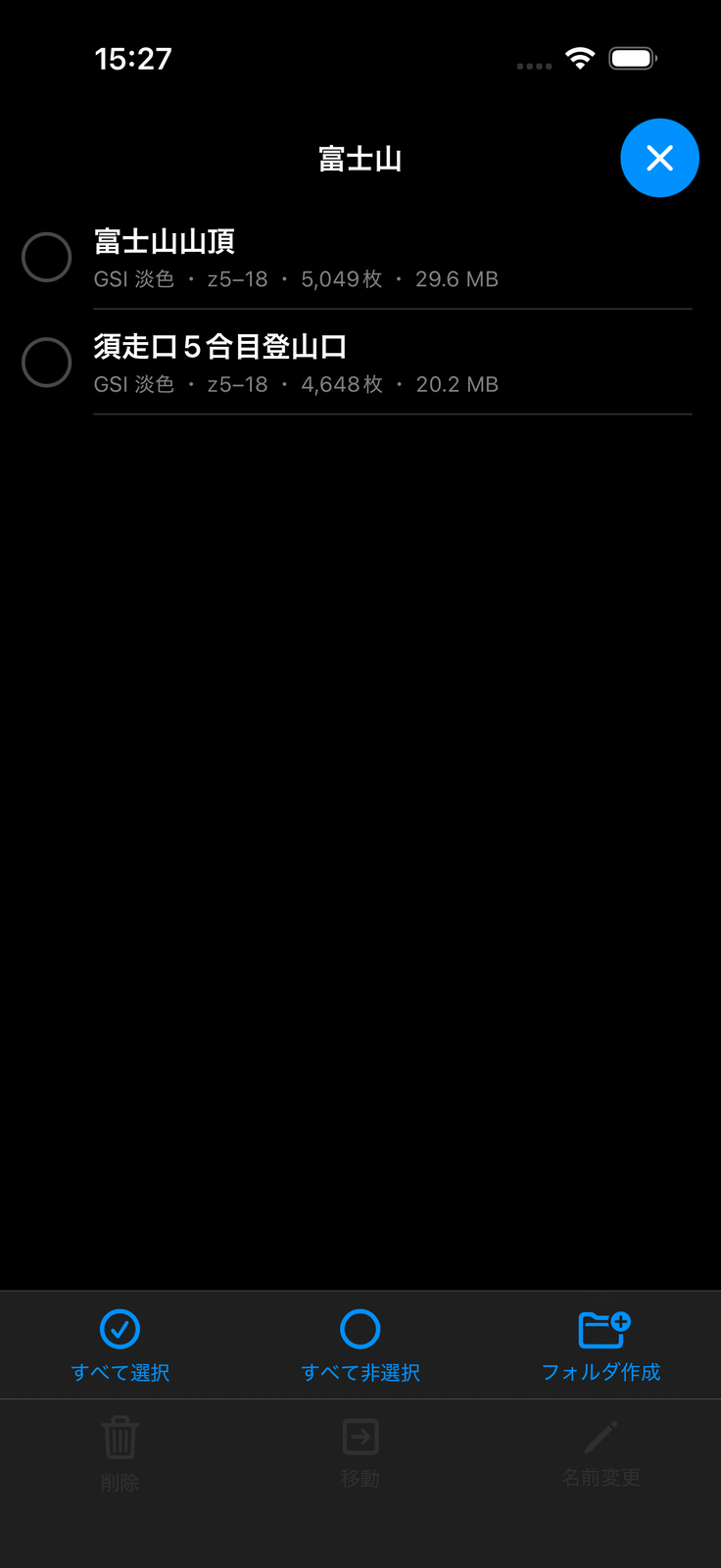
オフライン地図が消えるのは、ここであなた自身が削除したときだけです。アプリが自動的に削除することはありません。
知っておくべきこと
- 無料版で保存できるオフライン地図は 3 件までです。SkyWalking V2 Pro では無制限になります。 詳しくは「無料版と SkyWalking V2 Pro」をご覧ください。
- オフライン地図を作成できるのは国土地理院の「標準地図」「淡色地図」のみです(同じ国土地理院でも GSI 航空写真は対象外です)。 OpenStreetMap は自動キャッシュには対応していますが、オフライン地図の作成(一括ダウンロード)には対応していません。
- オフライン地図には国土地理院の地図タイルを使用しています。地図データの内容・提供状況は国土地理院に依存します。
分からないことがあれば、お問い合わせフォームからご質問ください。
← 使い方ガイドの目次に戻る