地図の種類と切り替え
なぜ複数の地図があるのか
用途によって、最適な地図は違います。日本の山を歩くなら、国土地理院の地形図が最も詳細で信頼できます。 海外や街なかでは、世界に対応した Apple Map や OpenStreetMap が使えます。 さらに、地形の読み取りを助けたいときは、ベースマップの上にオーバーレイを重ねられます。
SkyWalking V2 の地図は、基本となるベースマップ(5種類)と、 その上に重ねるオーバーレイ(なし+6種類)の2層でできています。 場面に合わせて使い分けてください。
切り替え方法
地図画面の地図/オーバーレイ選択ボタンをタップすると、「地図タイプ選択」画面が開きます。 ここでベースマップとオーバーレイをそれぞれ選択してください。
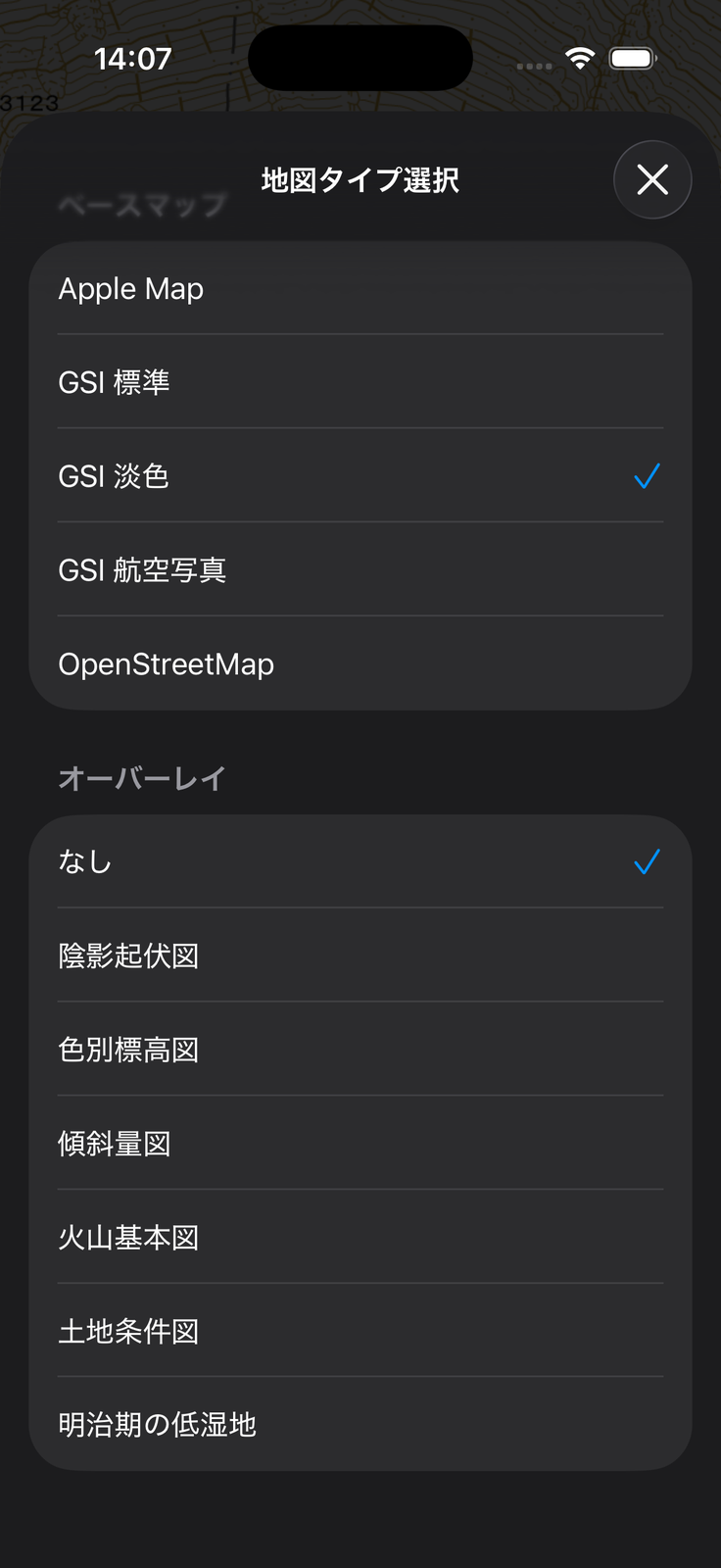
知っておくべきこと
オフライン地図を作成できるのは、GSI 標準・淡色の2つだけです(GSI 航空写真は対象外)。
| 地図のタイプ | 対応エリア | オフライン地図作成 | 自動キャッシュ |
|---|---|---|---|
| AppleMap | 全世界対応 | × | × |
| OpenStreetMap | 全世界対応 | × | ○ |
| 国土地理院(GSI) 標準地図 | 日本国内のみ | ○ | ○ |
| 国土地理院(GSI) 淡色地図 | 日本国内のみ | ○ | ○ |
| 国土地理院(GSI) 航空写真 | 日本国内のみ | × | ○ |
| オーバーレイ | --- | × | ○ |
オフライン地図の作り方と管理については「オフライン地図」のページをご覧ください。
ベースマップ(5種類)
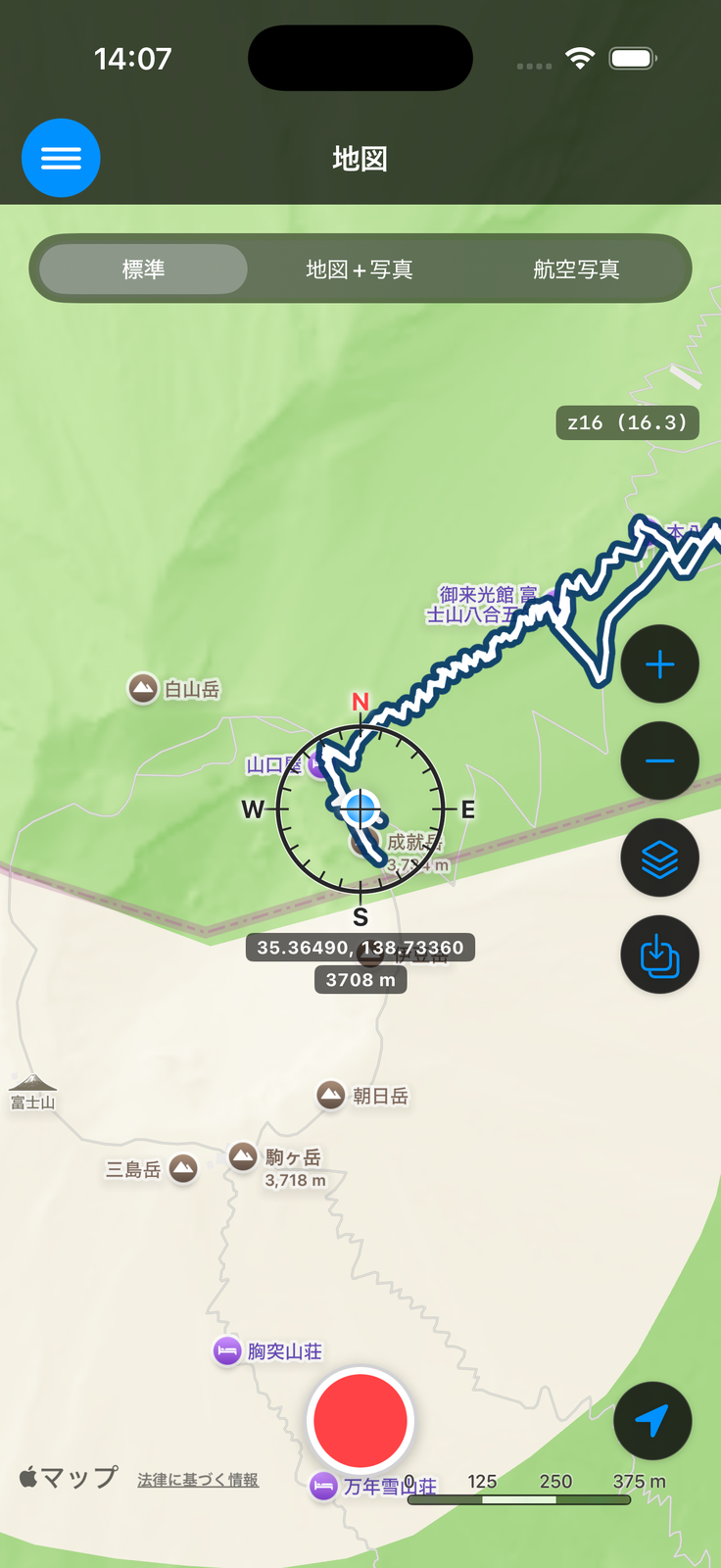
Apple Map
世界に対応した Apple 標準の地図です。街なかでの利用や海外での利用に向きます。 Apple Map を選択しているときだけ、地図上部に「標準 / 地図+写真 / 航空写真」を切り替えるセグメントが表示されます。
国土地理院 標準地図(GSI 標準)
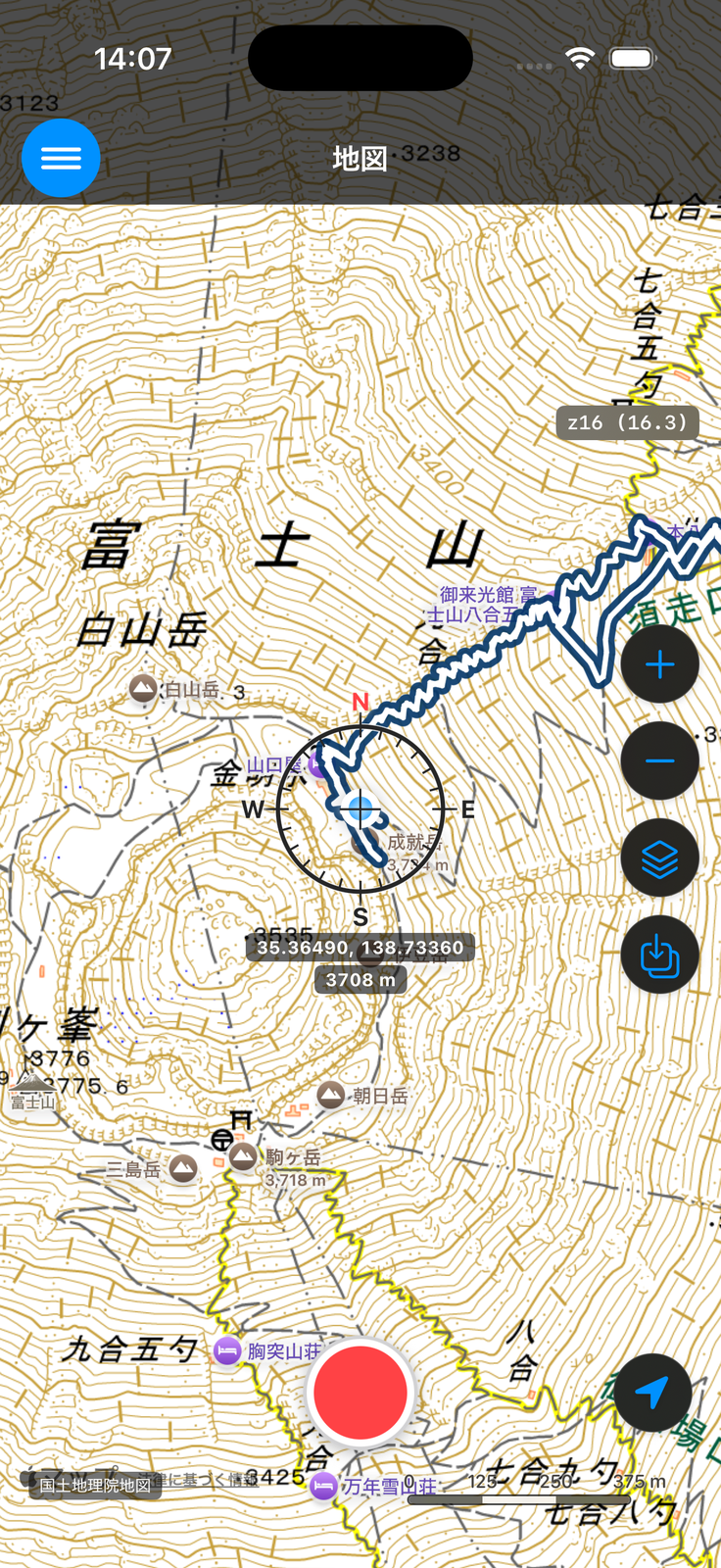
日本の山を歩くときの主力となる地形図です。等高線・登山道・植生などの地形情報が最も詳細で、 紙の登山地図に近い感覚で読めます。対応エリアは日本国内のみです。
国土地理院 淡色地図(GSI 淡色)
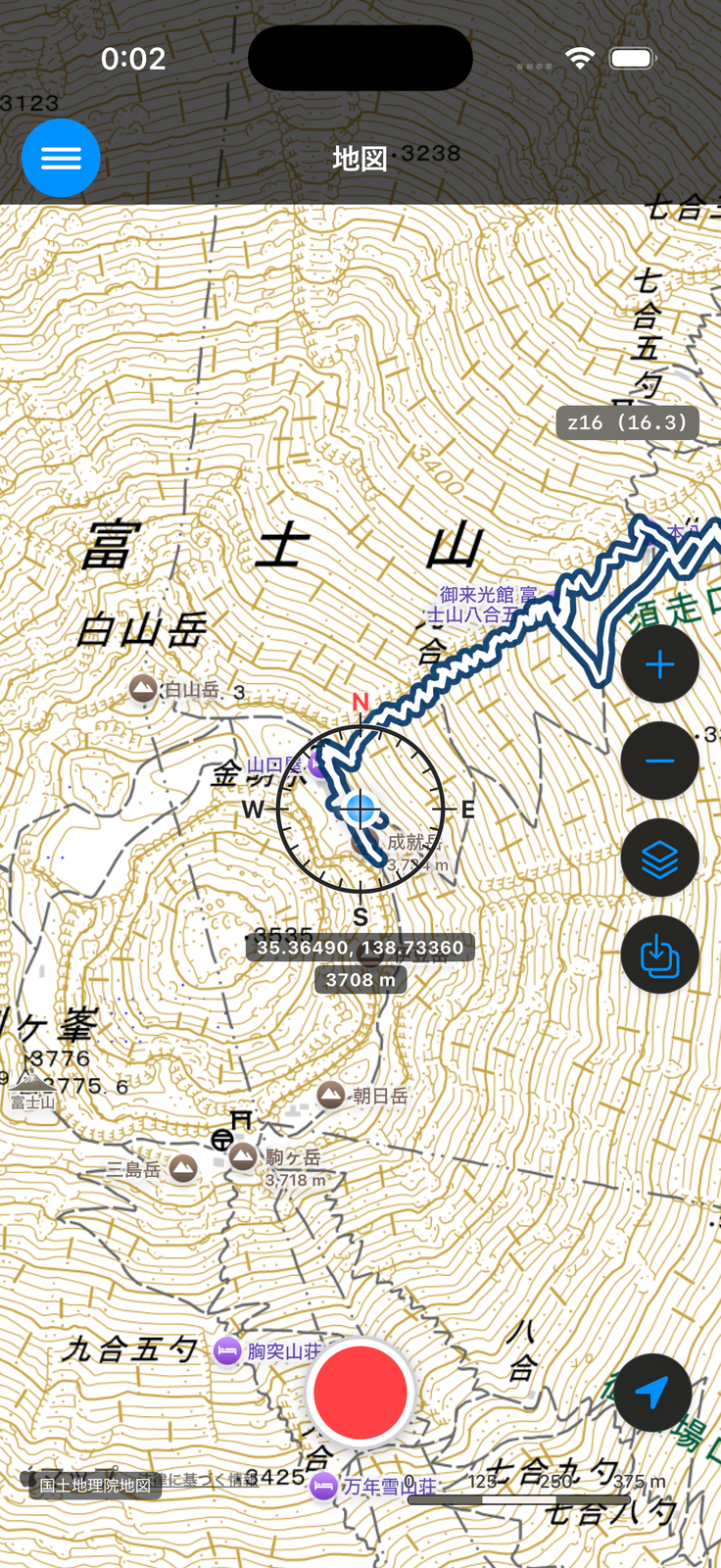
標準地図と同じ地理院地図ですが、配色が控えめです。 GPS のトラックやオーバーレイを重ねたときに、重ねたものが見やすいのが利点です。対応エリアは日本国内のみです。
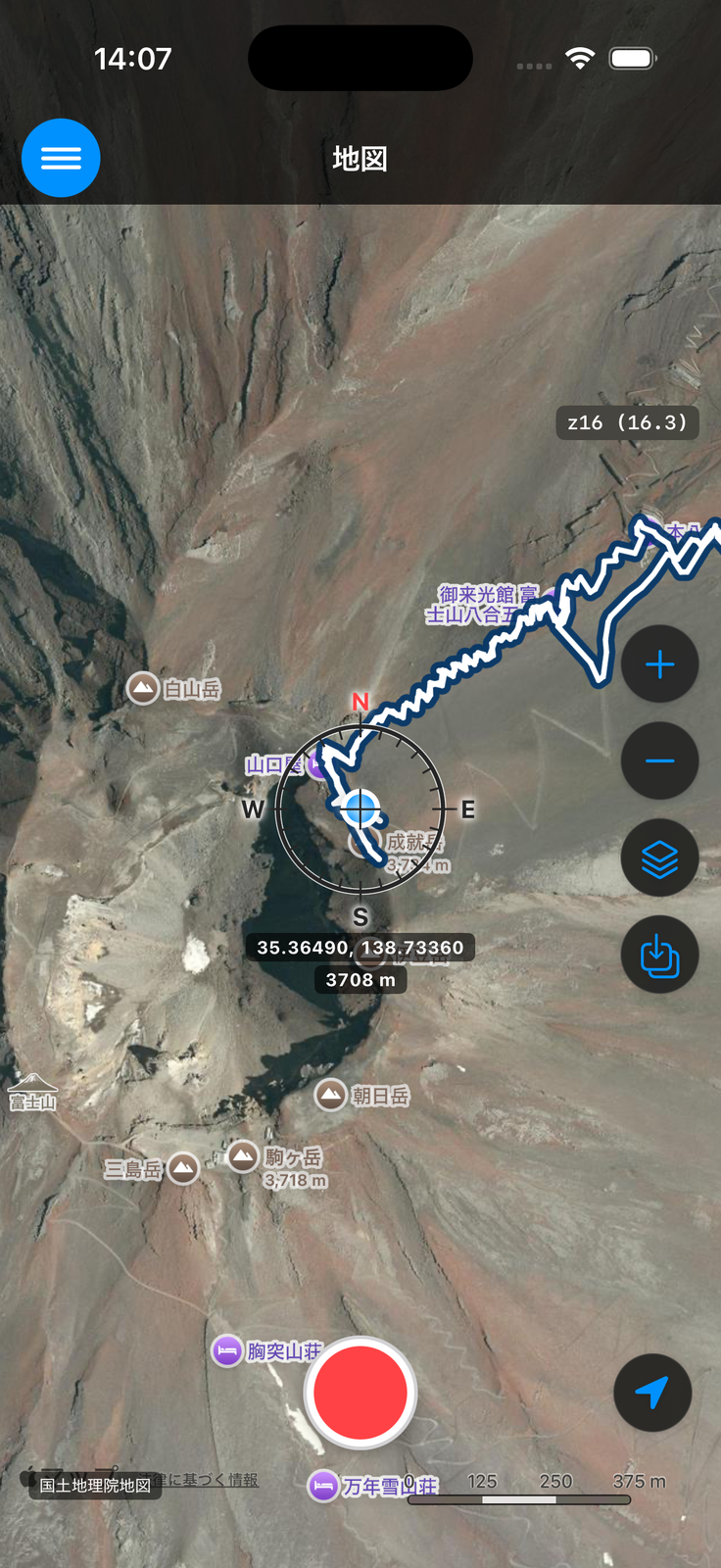
国土地理院 航空写真(GSI 航空写真)
国土地理院の空中写真です。植生や地表の様子を実際の見た目で確認できます。対応エリアは日本国内のみです。
OpenStreetMap
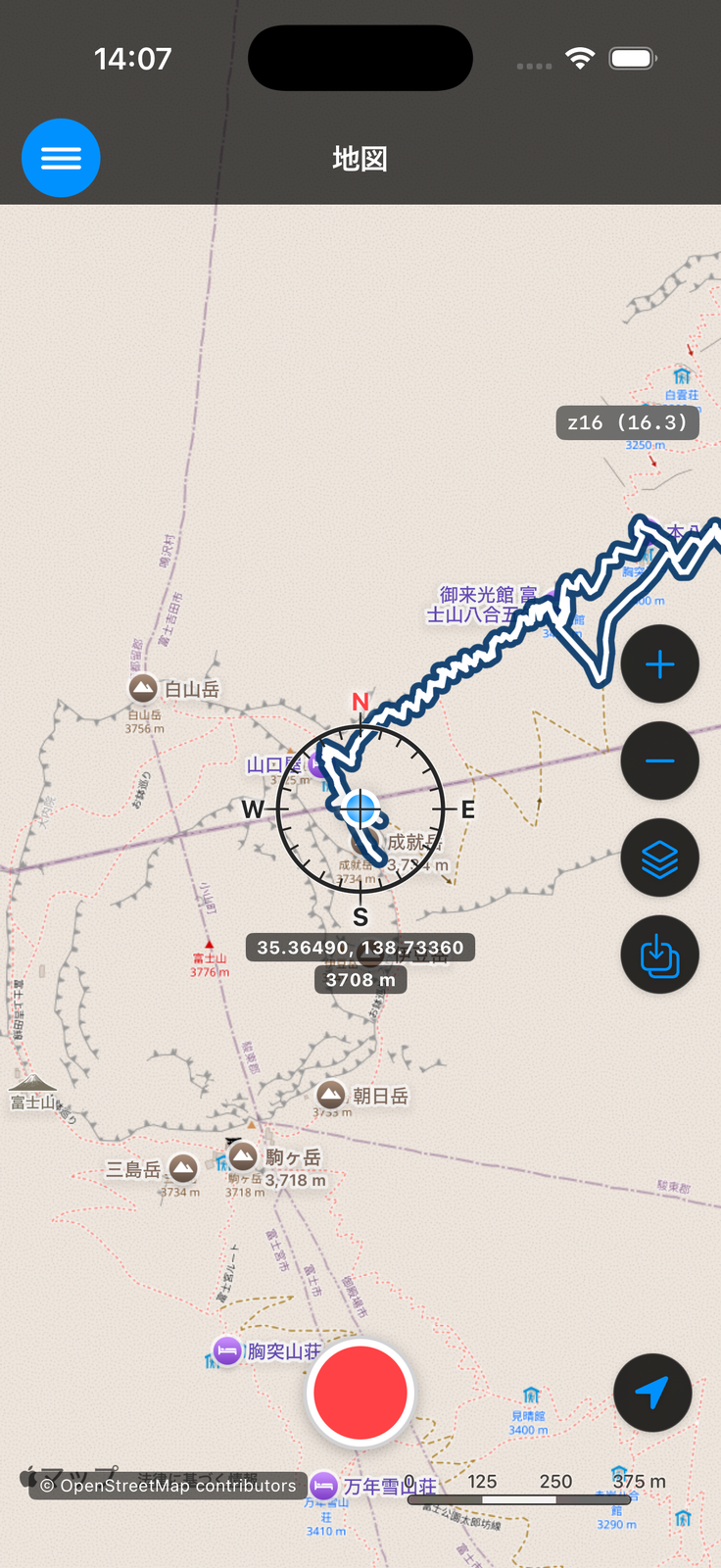
世界中の有志が作る、世界に対応した地図です。海外のエリアや、日本でも街なかの施設情報などに強みがあります。
オーバーレイ(なし+6種類)
オーバーレイは、ベースマップの上に半透明で重ねる情報レイヤーです。 「なし」のほか、次の6種類から選べます。 すべて国土地理院のタイルのため、基本的に日本国内のタイルが存在するエリアのみ表示されます。
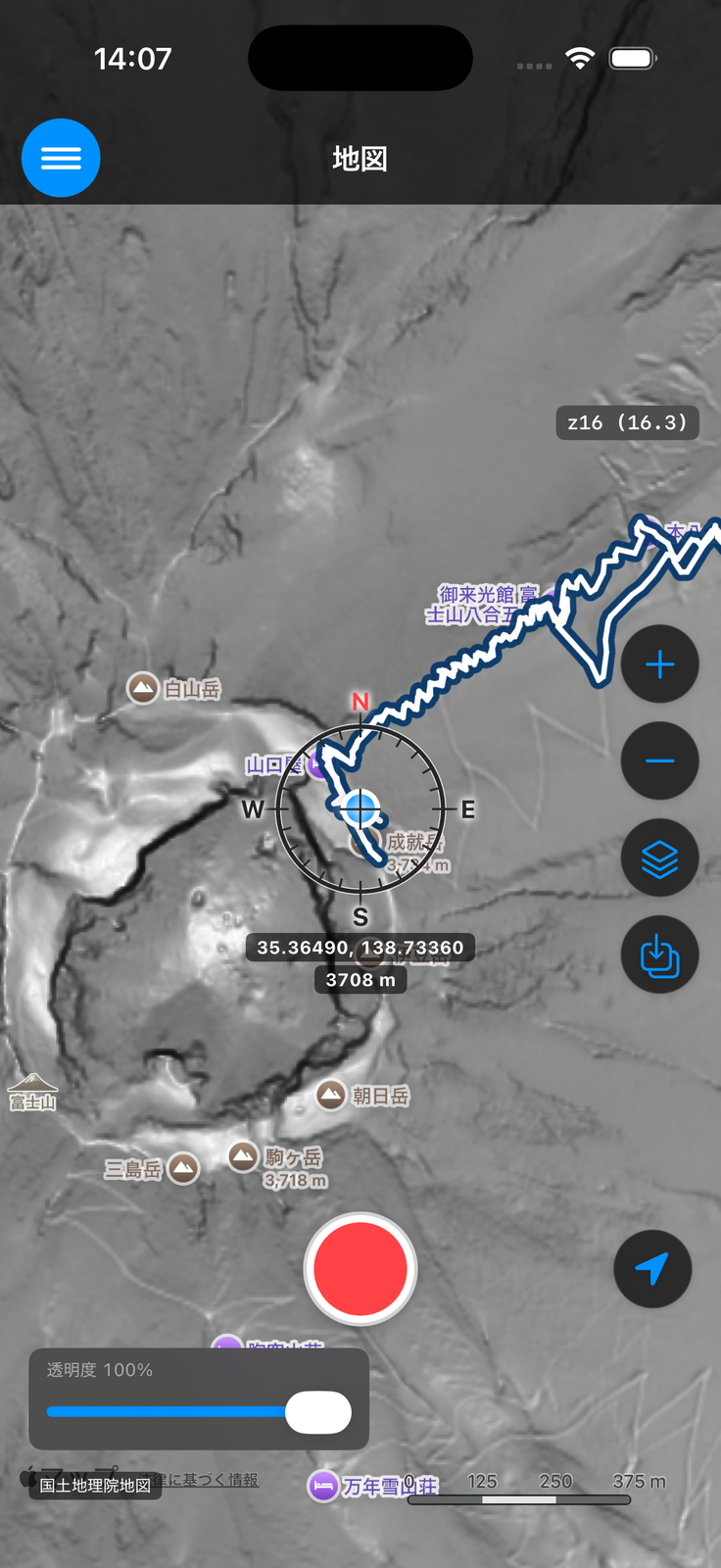
オーバーレイを選択しているときは透明度スライダーが表示され、 ベースマップへの重なり具合(透かし)を調整できます。
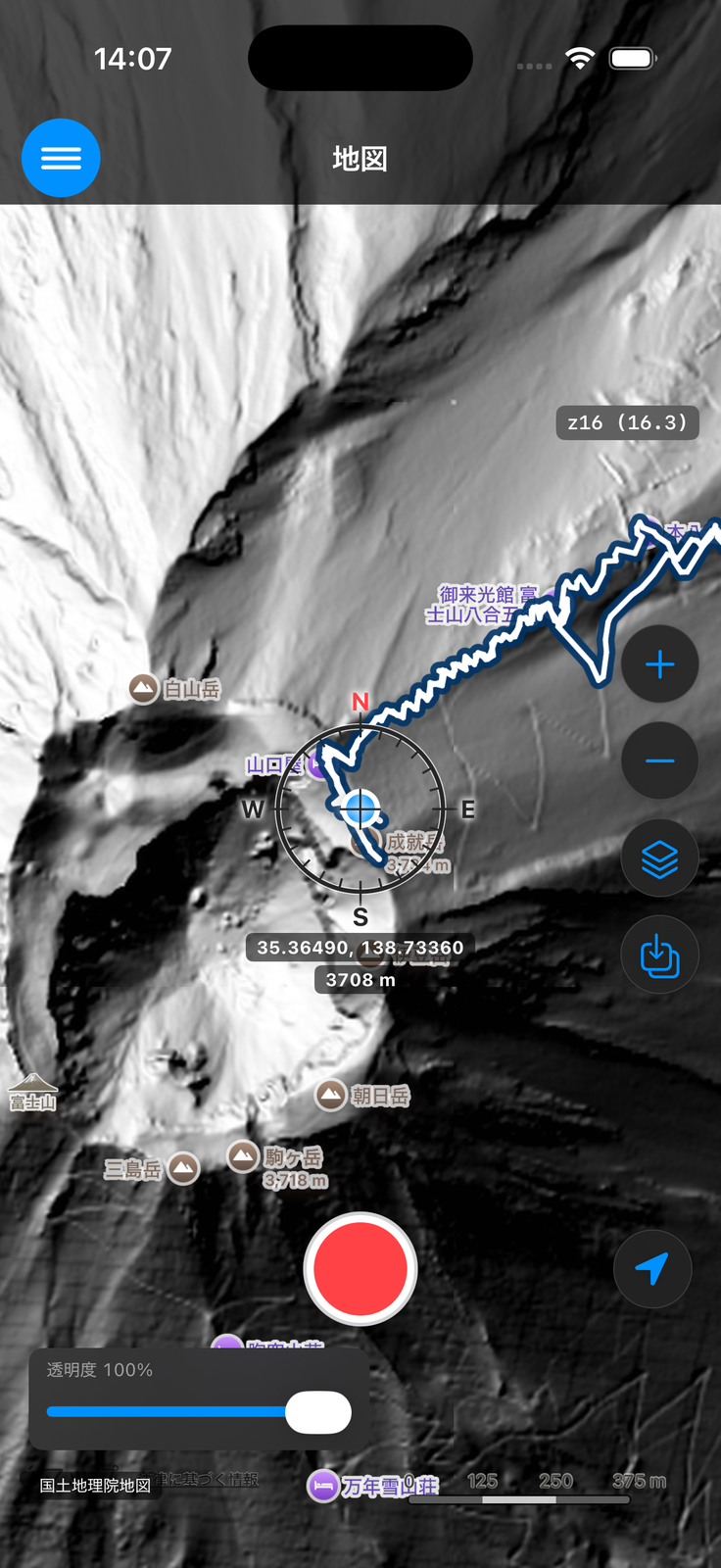
陰影起伏図
地形の起伏を陰影で表現します。尾根と谷の立体感がつかみやすくなり、地形図の読み取りを強力に助けます。
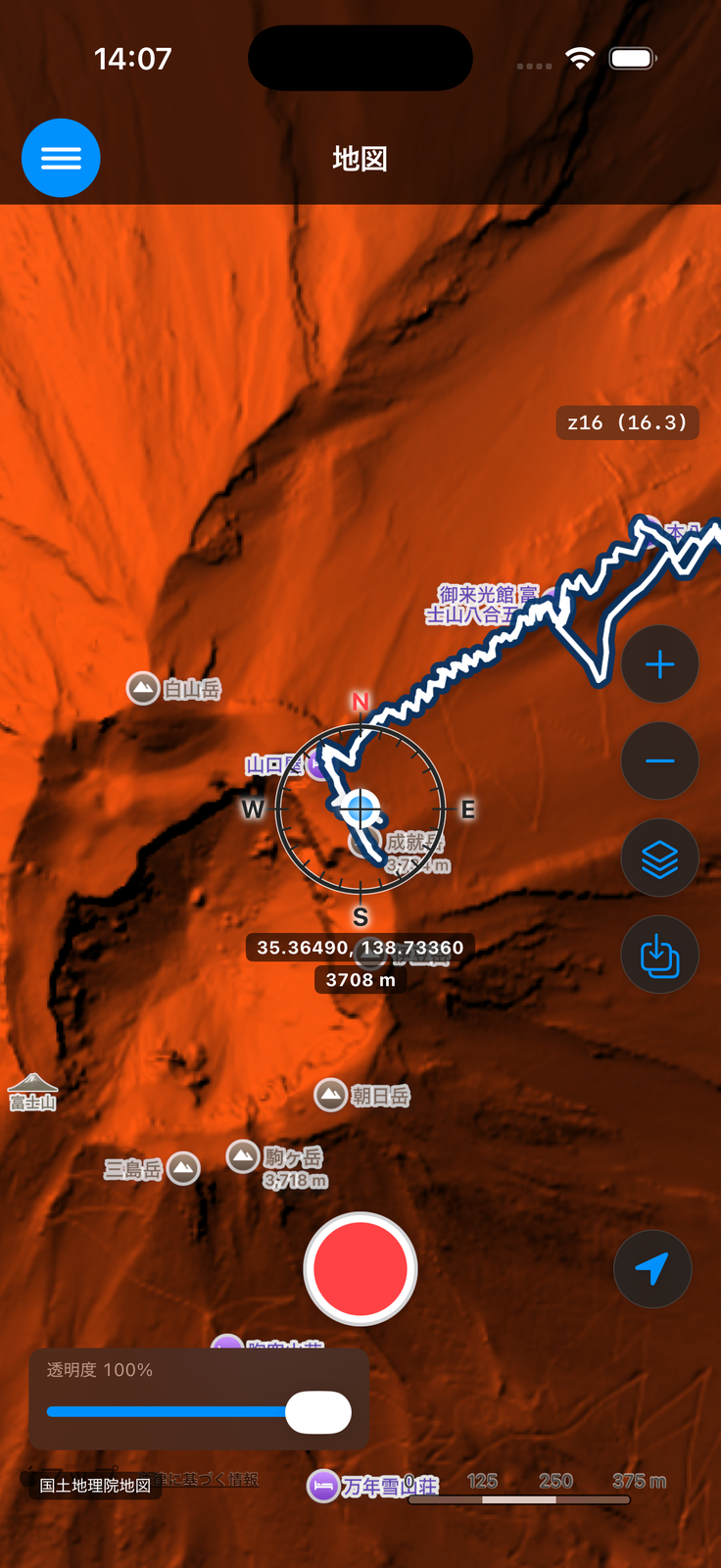
色別標高図
標高を色分けで表現します。エリア全体の高低の分布がひと目で分かります。
傾斜量図
斜面の傾きの強さを濃淡で表現します。急斜面の見当をつけるのに役立ちます。
そのほかのオーバーレイ
- 火山基本図 — 火山周辺の地形を詳細に表した図です。
- 土地条件図 — 地形の成り立ち(台地・低地など)を分類した図です。
- 明治期の低湿地 — 明治期に低湿地だった範囲を示す図です。