GPS ログの記録と保存
GPS ログの記録は、SkyWalking V2 の中核機能です。歩いた軌跡を GPX ファイルとして記録し、アプリ内に保存します。 このページでは、記録の開始から保存までの流れと、記録した軌跡を失わないための設計について説明します。
事前準備 — 位置情報の設定
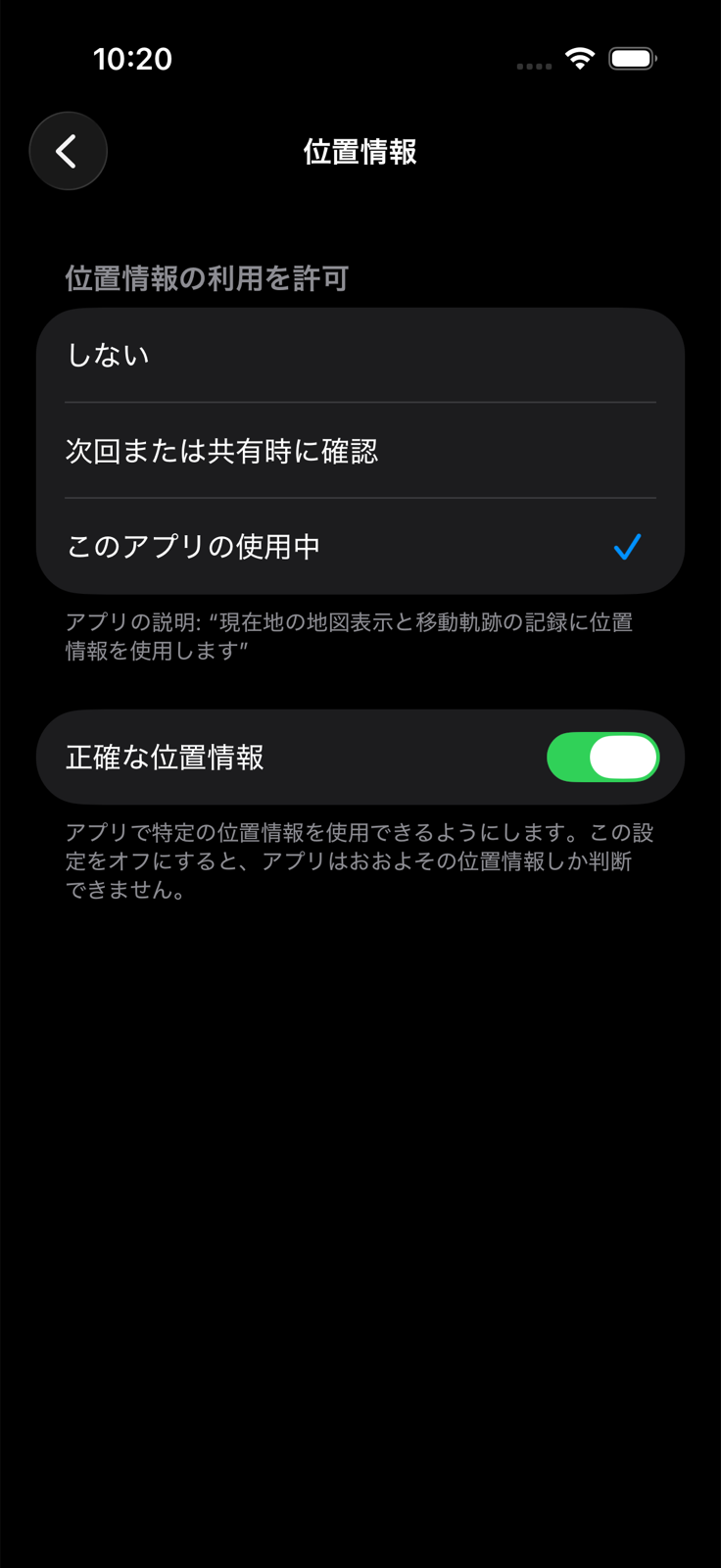
GPS ログの記録には位置情報の利用許可が必要です。初めて記録を開始するときに許可を求めるダイアログが表示されるので、許可してください。
iOS の「設定」アプリ →「アプリ」→「SkyWalkingV2」→「位置情報」と進み、以下のように設定することを推奨します。
- 位置情報の利用を許可: 「このアプリの使用中」
- 「正確な位置情報」: オン — オフのままでは正確な軌跡を記録できません。
記録の開始
地図画面下部の GPS記録開始ボタンをタップすると、記録が始まります。 記録中は、同じ場所のボタンが GPS記録停止ボタンに変わります。

GPS記録開始ボタン — タップで記録を開始します。

GPS記録停止ボタン — 記録中の表示。タップで記録を停止します。
記録が始まると、画面は次のように変わります。
- ナビゲーションバーの下に、移動距離・経過時間・標高がリアルタイムで表示されます。
- 記録中の軌跡が、地図上に緑のラインで描かれます。
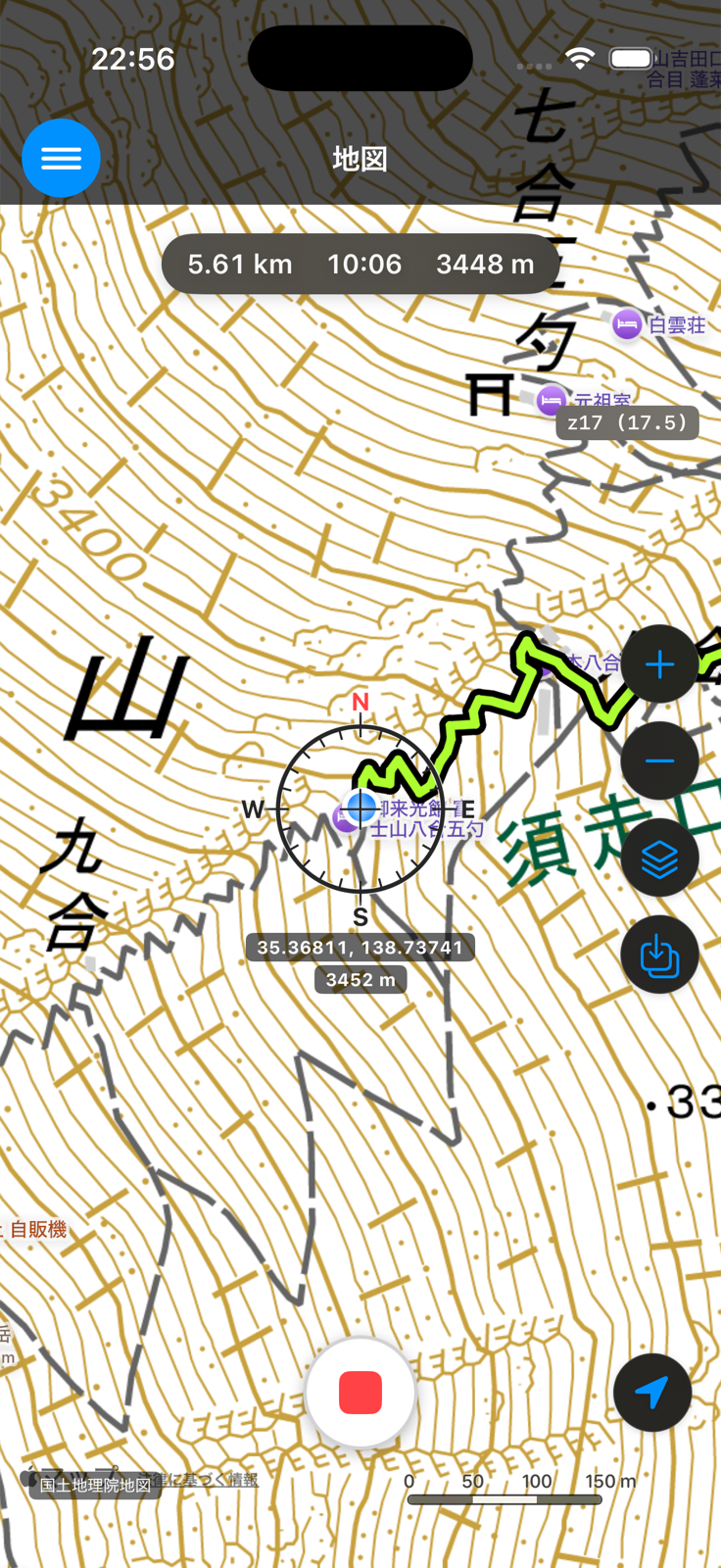
現在地追従モードが ON のときは、移動に合わせて地図が自動で動き、現在地が常にセンターコンパスの中央に表示されます。
記録中の動作
アプリを閉じても、iPhone をスリープ(画面消灯)にしても、記録はバックグラウンドで継続します。 記録中は画面を消灯して、ポケットにしまっておけます。
GPS の連続使用は電池を消耗します。長時間の山行では、画面を消灯して記録し、モバイルバッテリーの携行をおすすめします。
一時停止機能はありません。記録を終えるときは、次の停止操作を行ってください。
記録の停止と保存
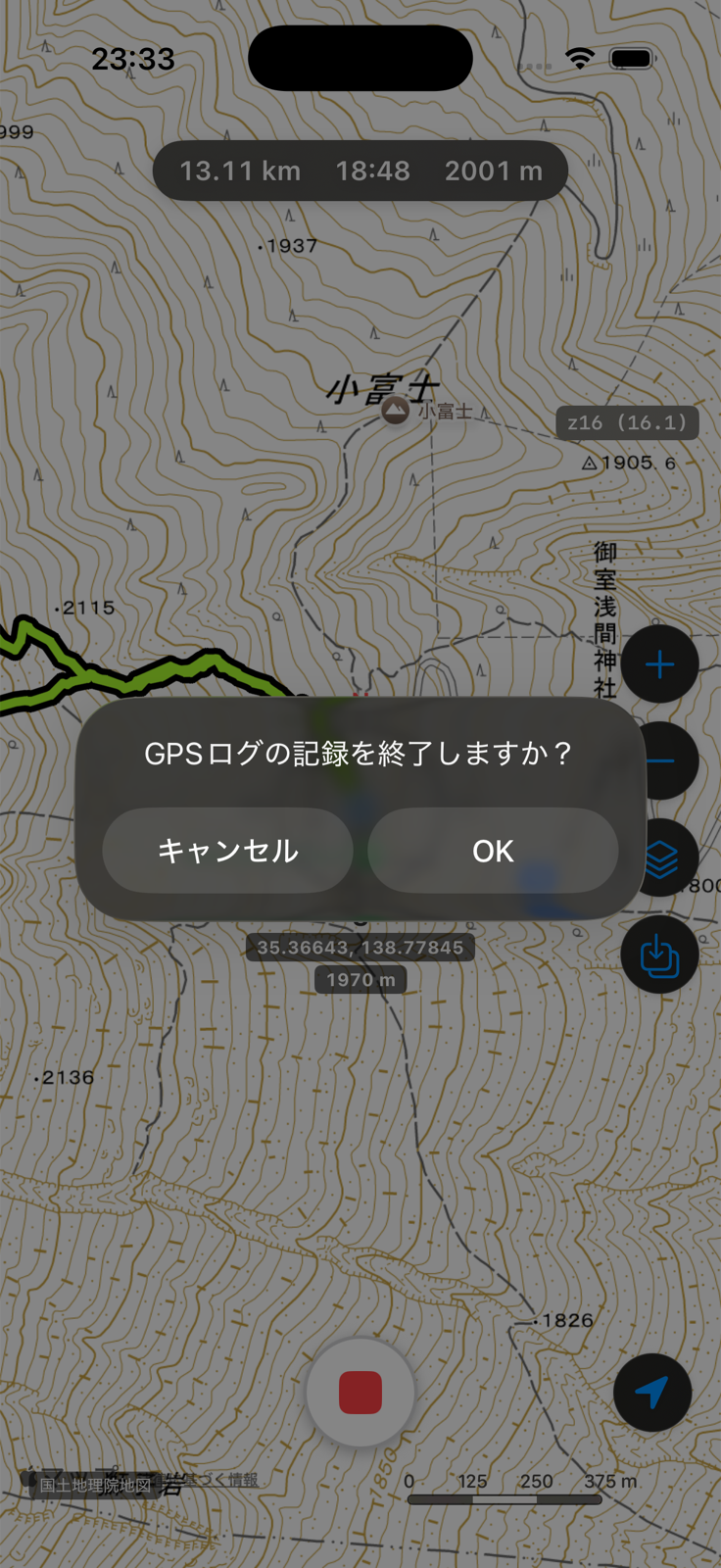
GPS記録停止ボタンをタップすると、「GPSログの記録を終了しますか?」と確認が表示されます。 「OK」をタップすると記録が終了し、「保存先 / 名前」画面が表示されます。
記録した軌跡は、この時点ですでに初期の名前(記録開始時刻)で「GPX」フォルダ直下に保存されています。 「保存先 / 名前」画面は名前と保存先を変更するためのもので、「保存」を押さずに × ボタンで閉じても、 記録した軌跡が失われることはありません。保存し忘れて軌跡を失う、という事故が起きない設計にしています。
- 名前 — 山名など、後から見て分かる名前に変更できます。
- 保存先 — タップするとフォルダ選択画面が開きます。保存したいフォルダに移動して「ここに保存」をタップします。「新規フォルダ」で新しいフォルダを作ることもできます。
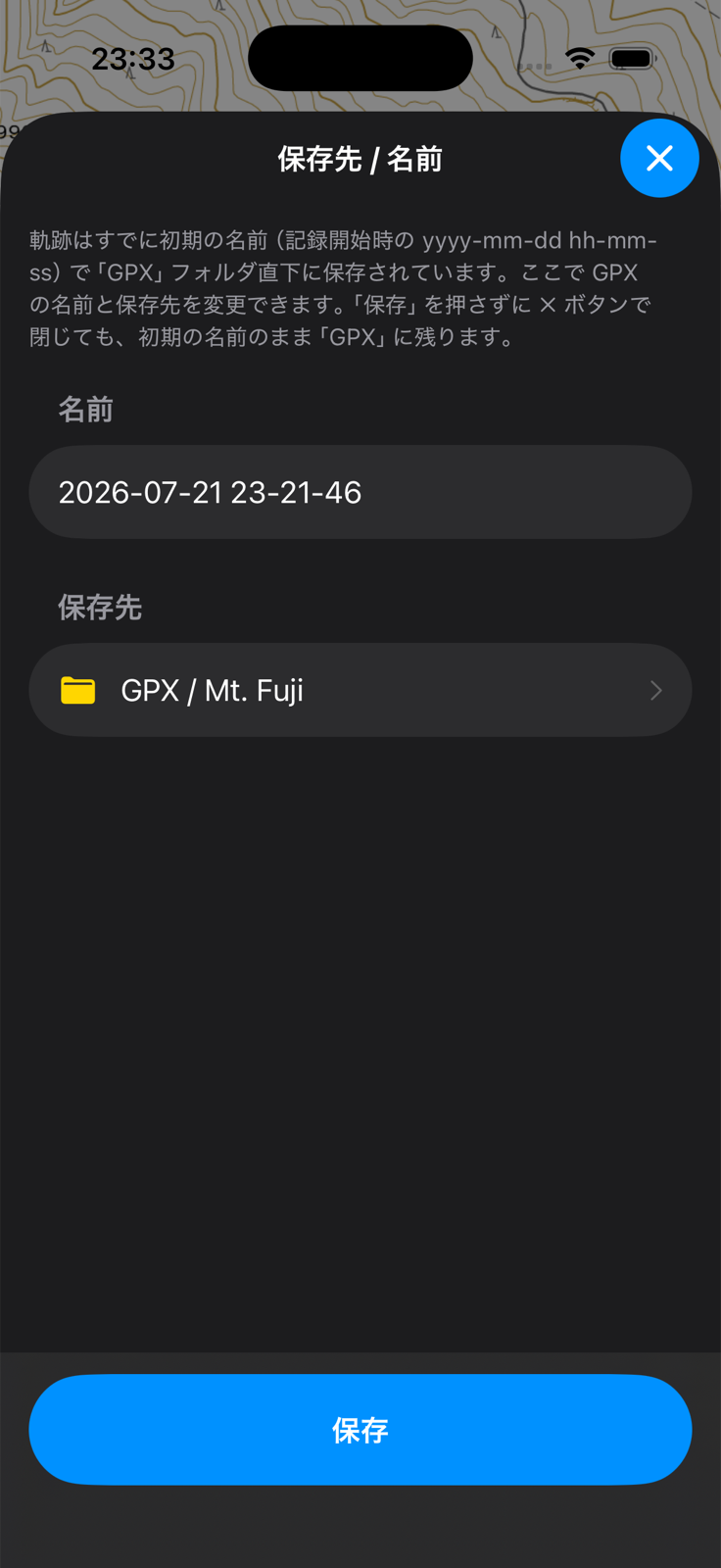
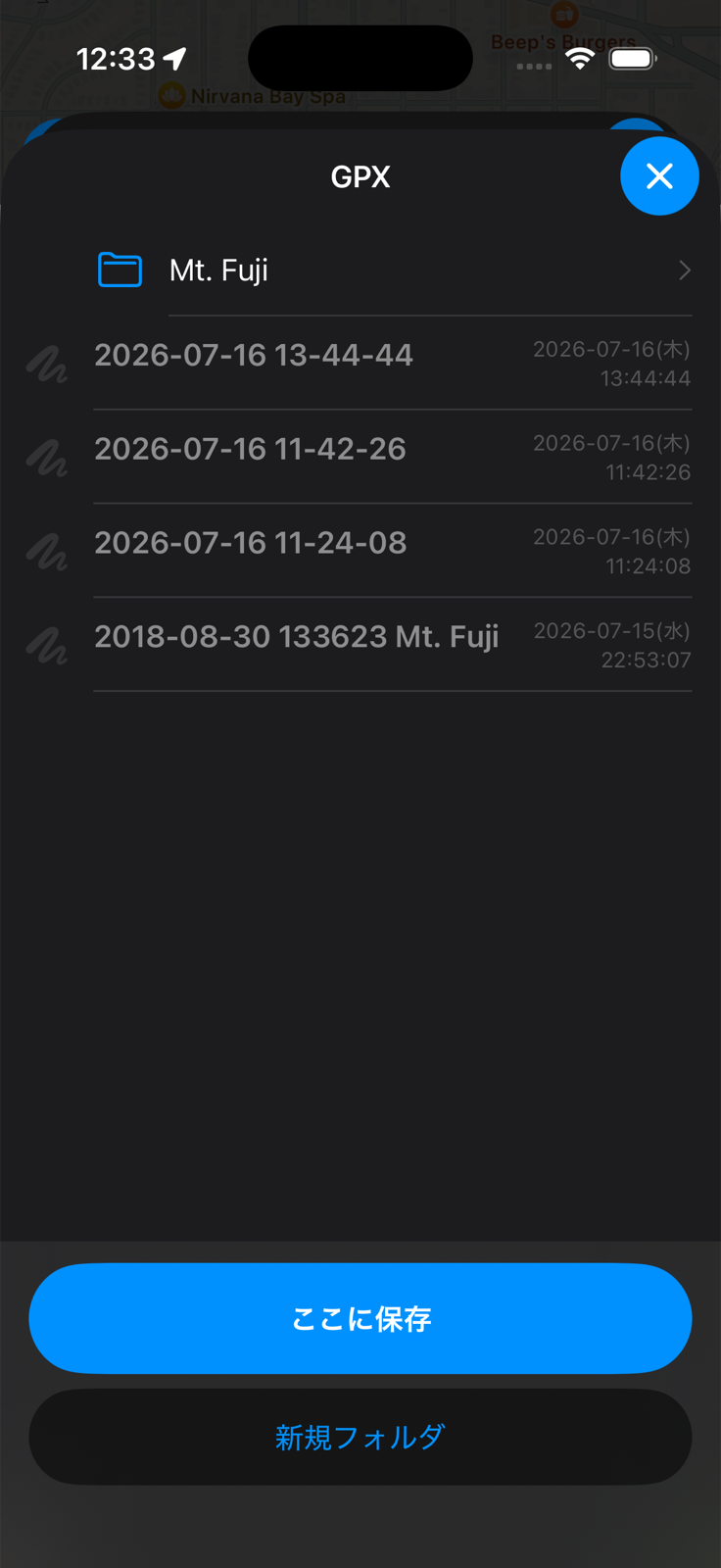
最後に「保存」をタップして完了です。
標高グラフ — 軌跡の長押しで表示
地図上に表示された軌跡を2秒ほど長押しすると、画面下部に標高グラフが表示されます。 記録中の軌跡でも、保存した GPX ファイルの軌跡でも使えます。 記録中の軌跡では、その時点までのグラフが表示されます。
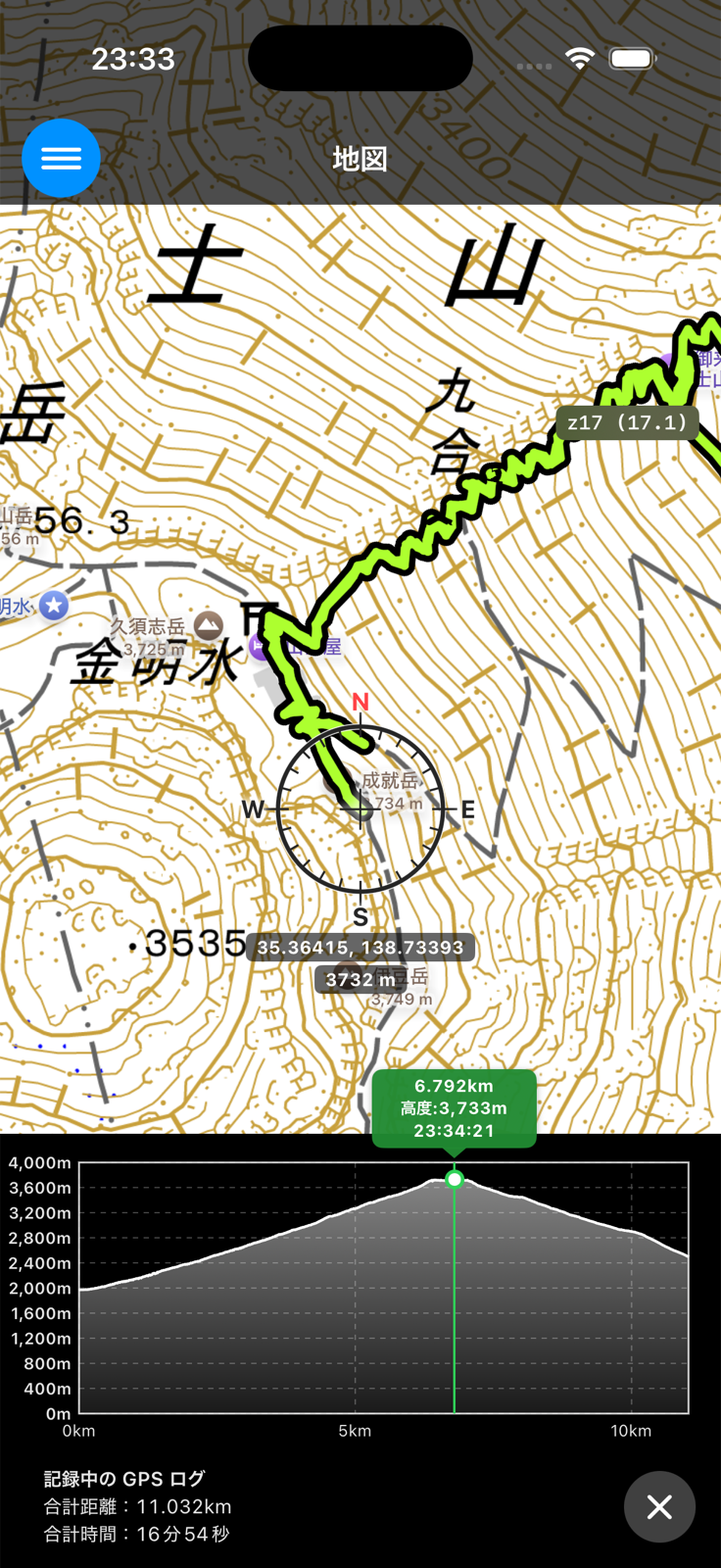
グラフに触れると、その地点の位置と標高が地図上に示されます。グラフを閉じるには ✗ をタップします。
保存した GPX ファイルを地図に表示する方法や整理(フォルダ移動・名前変更・書き出しなど)は、別のページで解説します(順次追加予定)。
知っておくべきこと
- 無料版で保存できる GPX ファイルは 4 件までです。SkyWalking V2 Pro では無制限になります。 上限に達しても、保存済みの軌跡が消されることはありません。 詳しくは「無料版と SkyWalking V2 Pro」をご覧ください。
- 保存した GPX ファイルを、アプリが自動的に削除することは決してありません。 消えるのは、あなた自身が削除操作をしたときだけです。
- 記録される位置・標高・距離は GPS 等の測位技術に基づく推定値であり、誤差が生じます。
分からないことがあれば、お問い合わせフォームからご質問ください。
← 使い方ガイドの目次に戻る